Negocios: profesionales, servicios y agenda de citas — Reservas tipo peluquería, gratis
Sobre todo para: Negocio
Si tienes un negocio de citas (peluquería, barbería, estética, fisioterapia, consulta, clases…), en Apoing tus clientes eligen qué se quieren hacer, con quién y a qué hora, y la cita ocupa justo el tiempo que necesita. Tú lo ves todo en una agenda por profesional y puedes apuntar en segundos a quien llama o entra por la puerta. Es gratis.
1. Crea tu negocio
- En Comunidades › Crear comunidad, en «¿Qué tipo de comunidad es?», elige Negocio. A tus miembros los llamaremos clientes.
- En «¿Qué negocio es?» elige el tuyo (peluquería, estética, fisioterapia…): así te encuentran quienes buscan, por ejemplo, una peluquería cerca.
- En Acceso, lo habitual en un negocio es Libre: cualquiera se une y reserva al momento.
2. Un calendario por profesional
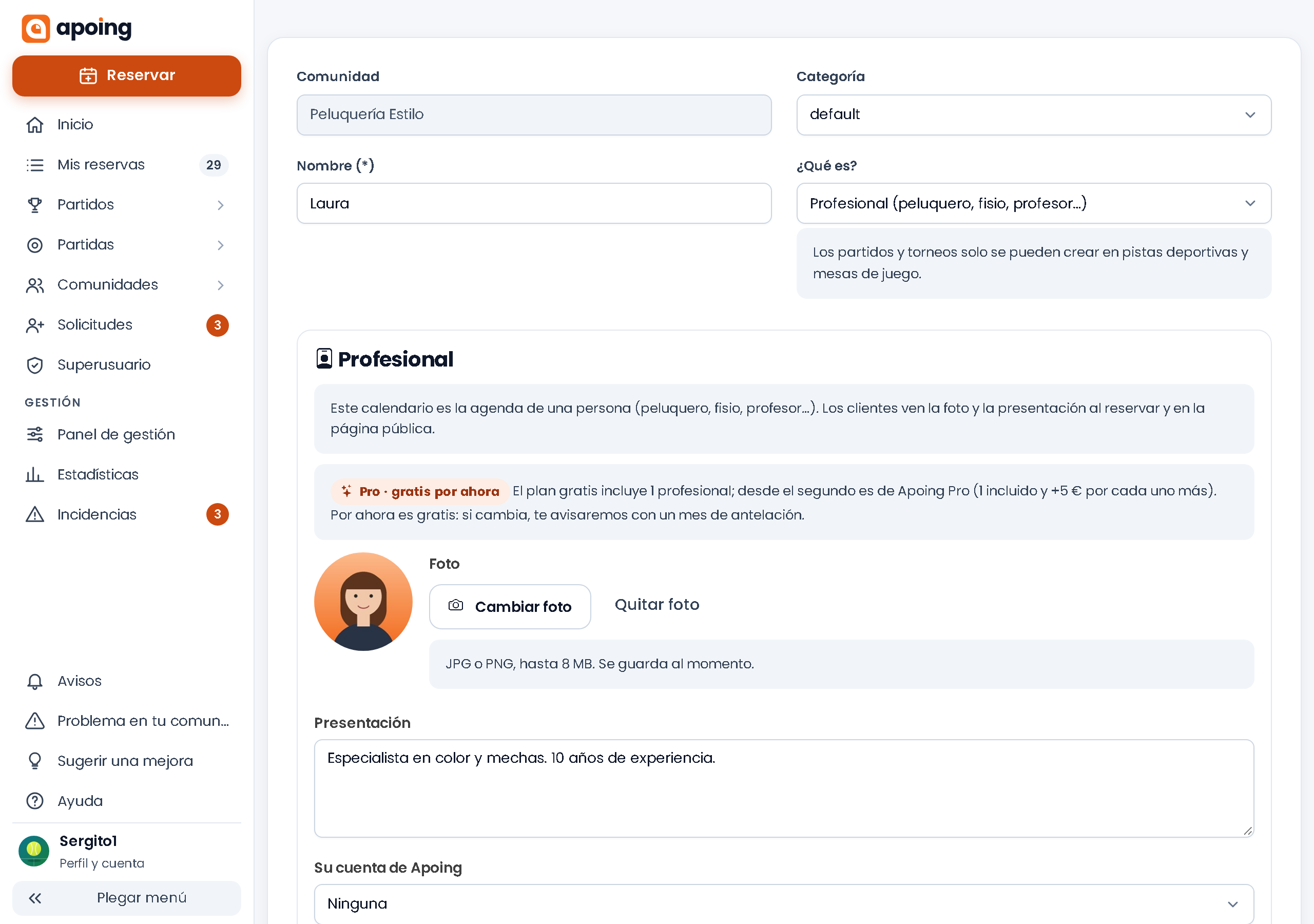
Cada persona que atiende (peluquero, fisio, profesor…) es un calendario. En Gestionar › Gestión de calendarios (en la app, Calendarios), crea o edita uno y en «¿Qué es?» elige Profesional. Aparece su bloque:
- Foto: se guarda al momento. Los clientes la ven al reservar y en la página pública.
- Presentación: una línea sobre su especialidad («Especialista en color, 10 años de experiencia»).
- Su cuenta de Apoing: si la persona es miembro del negocio, elígela y verá y gestionará su propia agenda desde la web y la app (solo la suya): crear, mover y anular sus citas (avisando al cliente), usar sus huecos apartados, sus huecos fijos, cerrar su día y ver quién espera por él en la lista de espera. No ve la agenda de los demás ni Gestionar. Si no quieres que se gestione la agenda, quita la vinculación con su cuenta.
El horario del calendario es el horario de trabajo de esa persona, y la duración de cada tramo (por ejemplo, 30 minutos) es la unidad con la que se ocupa la agenda. Un calendario que no sea «Profesional» (una cabina, una sala) funciona como siempre.
3. Servicios y extras
En Gestionar › Servicios das de alta lo que reservan tus clientes:
- Servicio: lo que se reserva (Corte mujer, 45 min, 18 €). Puedes poner precio «desde», una categoría, una descripción y un margen después para recoger o preparar (se reserva, pero el cliente no lo ve).
- Extra: se añade a un servicio y suma tiempo y precio (Tinte, +45 min, +25 €; Mascarilla, +15 min, +8 €).
- ¿Quién lo hace?: marca los profesionales que hacen cada servicio. Si alguno tarda o cobra distinto (un estilista sénior), pon su duración o su precio en su fila.
- Las flechas cambian el orden en el que los ven tus clientes. Quitar un servicio no cambia las citas que ya lo tienen.
El precio es informativo: lo ve el cliente al reservar y se paga en el negocio.
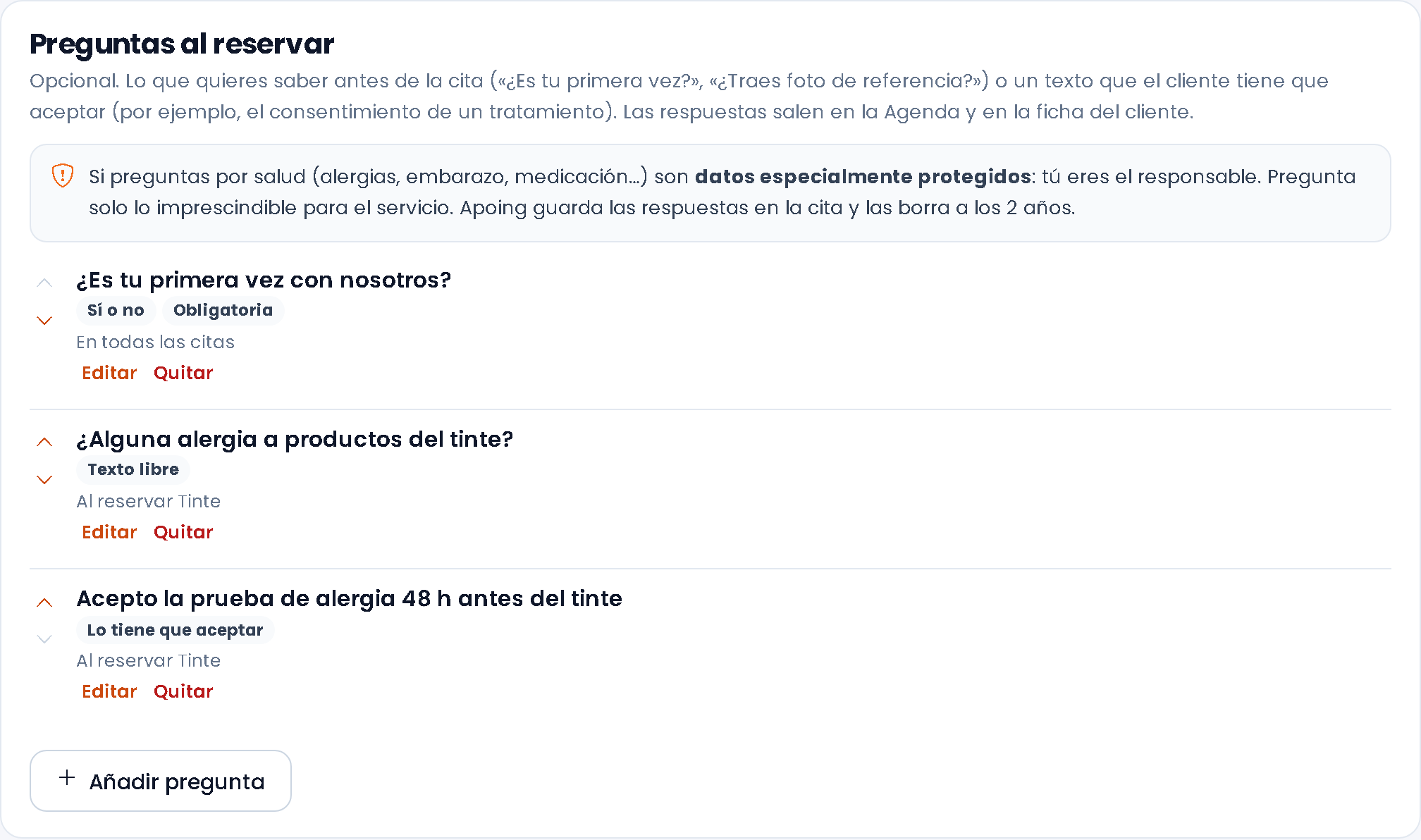
Preguntas al reservar (opcional, al final de la misma pantalla): lo que quieres saber antes de la cita («¿Es tu primera vez?», «¿Traes foto de referencia?») o un texto que el cliente tiene que aceptar, como el consentimiento de un tratamiento. Cada pregunta puede ser de texto libre, de sí o no, o para aceptar; obligatoria o no; para todas las citas o solo para un servicio, y solo la primera vez que reserva. Si preguntas por salud (alergias, embarazo…), son datos especialmente protegidos: pregunta solo lo imprescindible.
4. Cómo reservan tus clientes
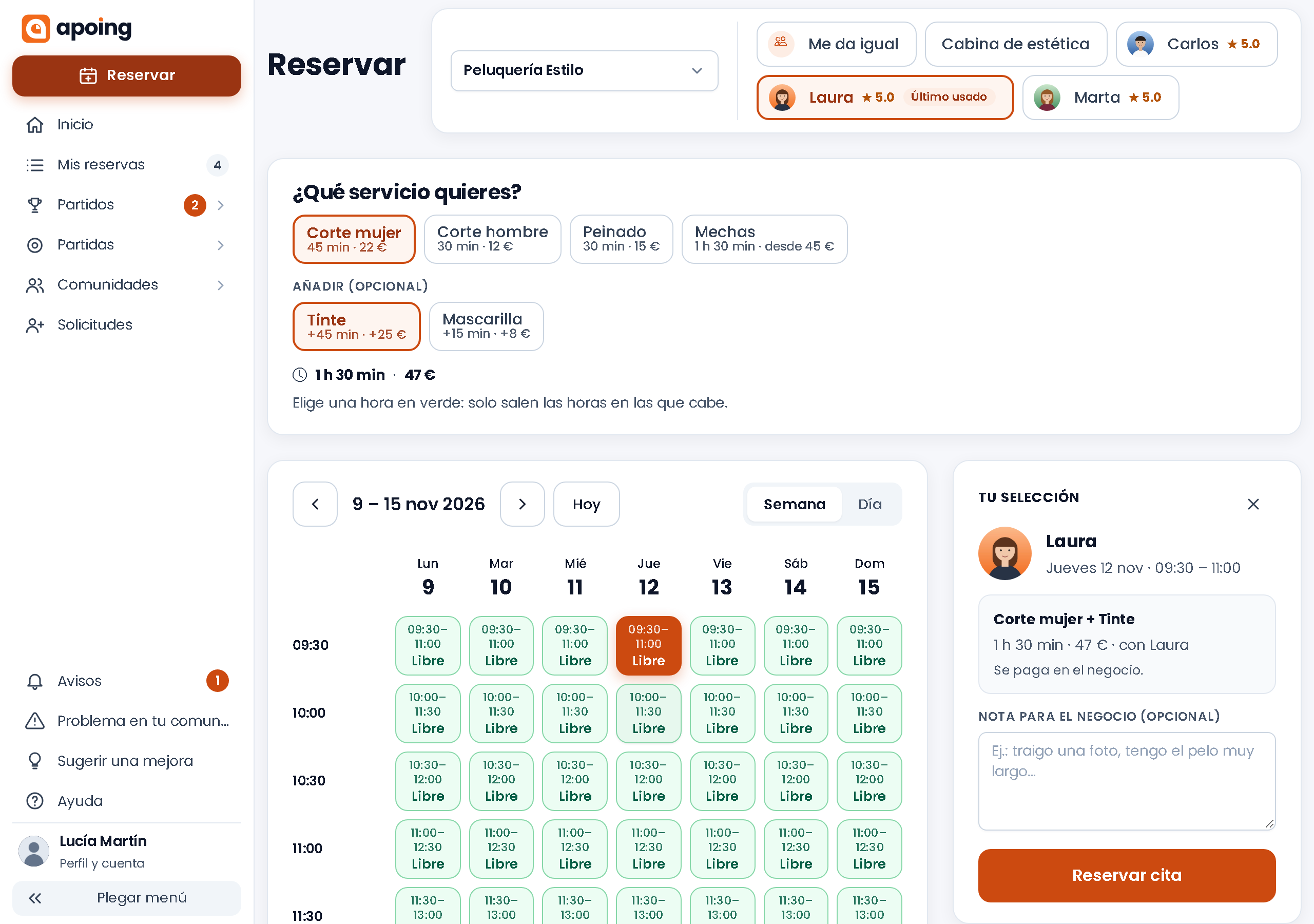
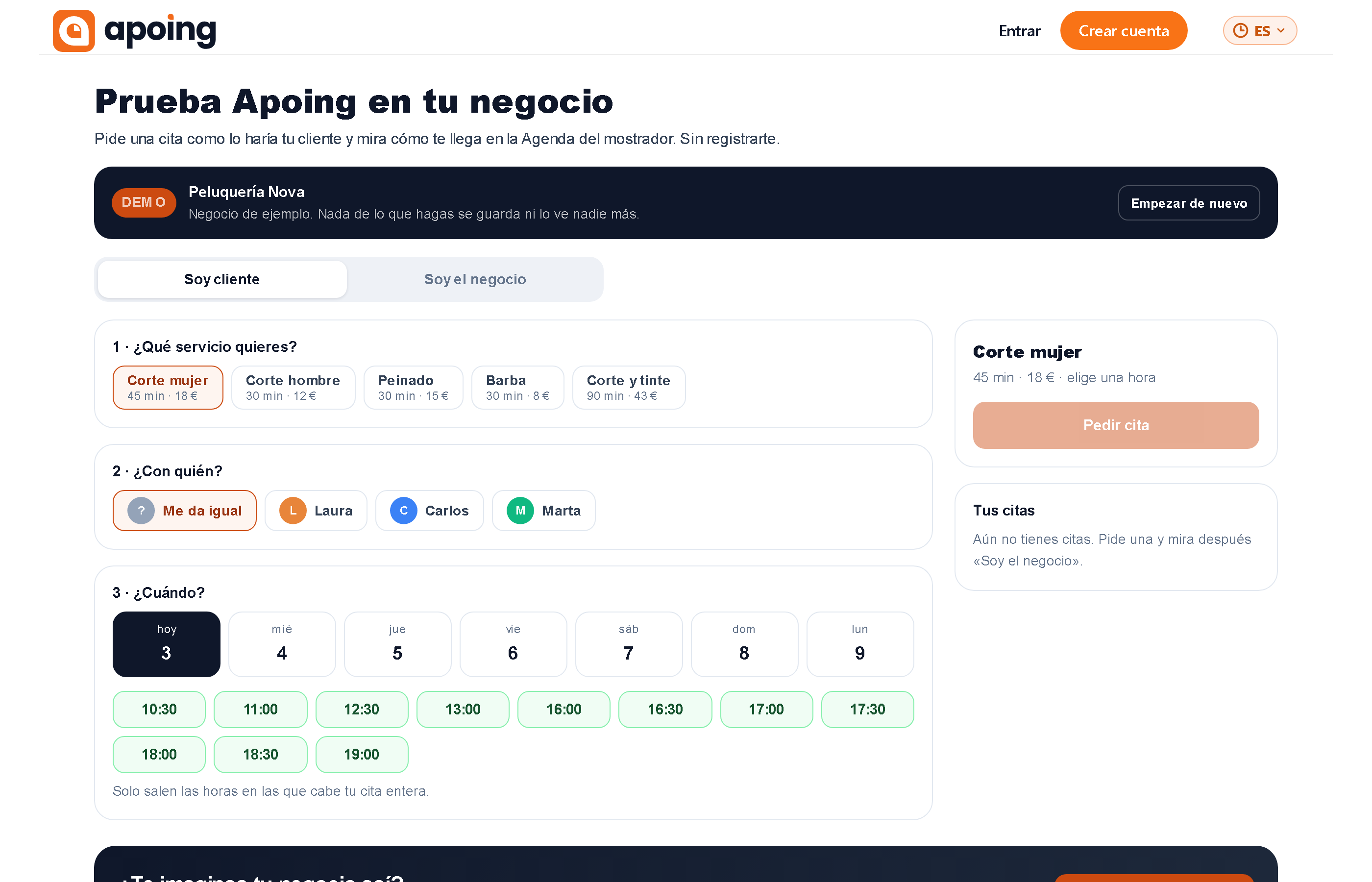
- En Reservar eligen el profesional (con su foto) o Me da igual.
- Eligen el servicio y, si quieren, extras. Ven el total de tiempo y precio.
- Solo quedan en verde las horas en las que cabe la cita entera: una cita de 90 minutos en tramos de 30 ocupa tres tramos seguidos. Las demás salen como «No cabe».
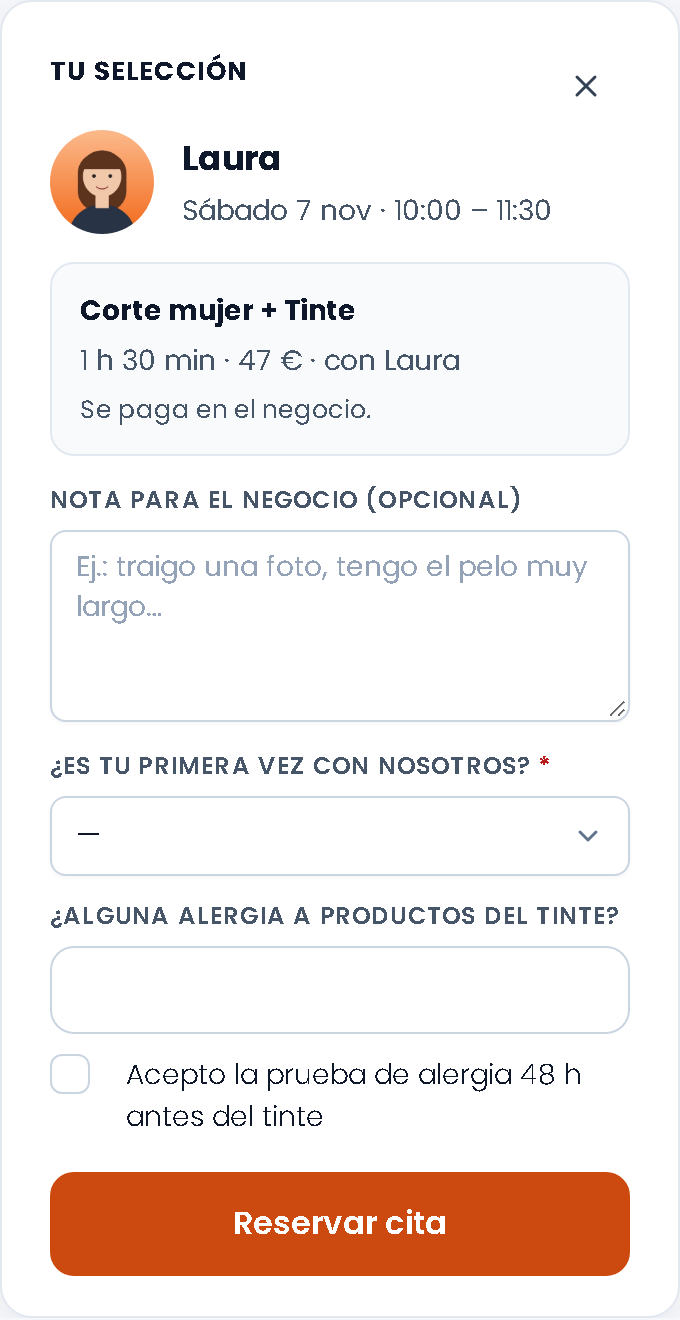
- Pueden dejar una nota («traigo una foto»), contestan tus preguntas si las has puesto y confirman. La cita queda en Mis reservas, con sus servicios, para cambiarla (eligen otra hora y la anterior se anula sola) o, más adelante, repetirla.
Si hay más de un profesional, pueden elegir Me da igual: ven los huecos de todos los que hacen ese servicio y la cita va a uno de ellos (con cuenta, al que tenga menos citas ese día; sin cuenta, al primero que tenga libre esa hora).
5. La agenda del negocio (mostrador)
Al entrar en Apoing desde la web, quien lleva un negocio va directo a su Agenda. Si además eres de otras comunidades, entras a la Agenda cuando lo último que usaste fue el negocio; si no, a Inicio.
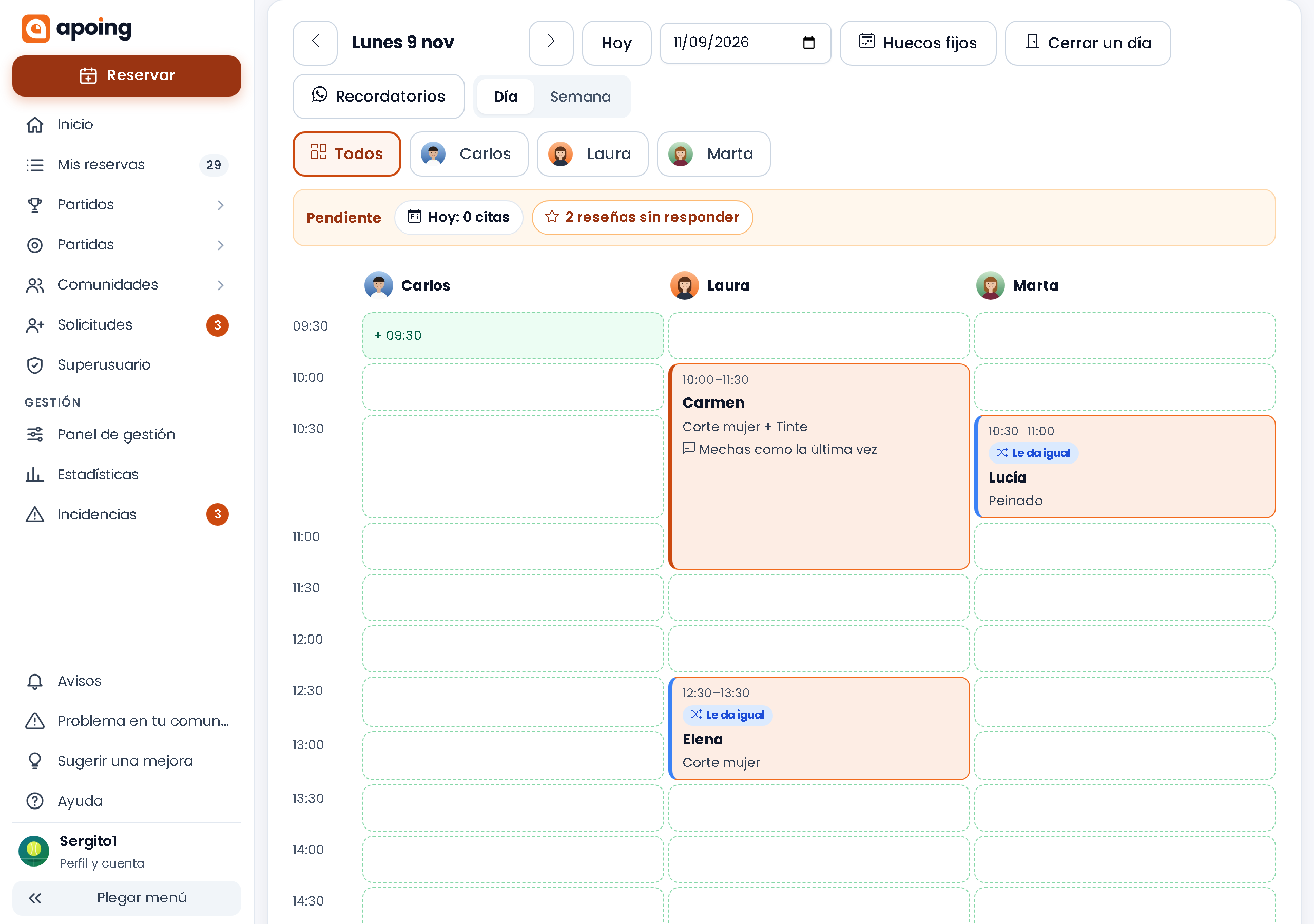
Arriba de la Agenda, la franja Pendiente te recuerda lo que no debe quedarse en el tintero: las citas de hoy, las reseñas sin responder, las solicitudes para entrar, las citas por aprobar, quién está en la lista de espera hoy y las citas por recolocar. Pulsa cada aviso para ir a su pantalla.
Quien administra el negocio, quien tiene el rol Gestionar reservas y cada profesional (solo la suya) ven en Reservar dos pestañas: Agenda y Reservar. En la app, en Gestionar › Agenda o con el botón Agenda de Reservar.
- En el ordenador o la tableta del mostrador ves a todos en columnas; con las pastillas de arriba, a uno solo. En el móvil, uno cada vez.
- Cada cita muestra la hora, el cliente, los servicios y la nota.
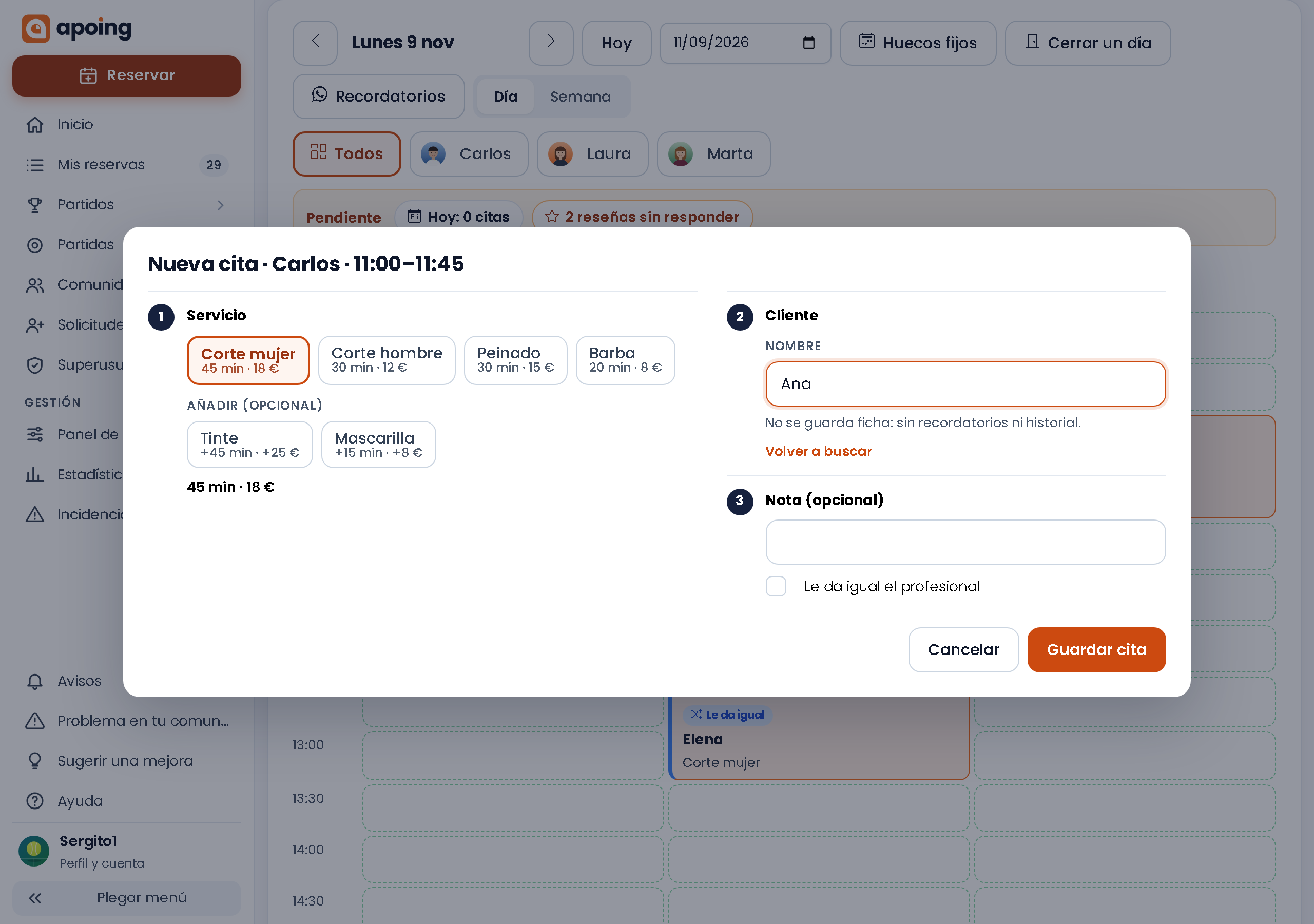
- Nueva cita: pulsa un hueco libre y, en el mismo panel, (1) el servicio, (2) el cliente y (3) Guardar. Para el cliente puedes buscarlo (nombre, teléfono o correo), poner solo un nombre (quien entra ahora; no se guarda ficha) o crear un cliente nuevo con nombre y teléfono o correo, aunque no tenga Apoing.
- Pulsa una cita para ver las respuestas a tus preguntas, llamar, abrir WhatsApp, moverla (pulsa el hueco nuevo, también de otro profesional) o anularla. Al cambiarle el día o la hora, o al anularla, avisamos al cliente con un solo mensaje (antes y ahora, o el motivo): en la app si tiene cuenta, o por correo si es cliente sin cuenta con correo. Si solo tienes su nombre, la Agenda te recuerda que le llames.
- Si el cliente no se presenta, en esa cita (ya empezada) pulsa No vino: queda marcada en rojo y cuenta en su ficha. Si te equivocas, Sí vino la quita. Con la regla No presentado activa, a quien tiene cuenta se le puede sancionar; a los clientes sin cuenta, nunca.
Lista de espera de citas
Actívala en Gestionar › Servicios (en la app, igual). Si un día no queda hora para lo que busca, el cliente pulsa Lista de espera (en Reservar o en «Pedir cita sin cuenta»), elige el día, si le viene mejor por la mañana, por la tarde o a cualquier hora, y su profesional o cualquiera. Al apuntarse ve su número («Eres el nº 3»).
- Por turnos: cuando se libera tiempo ese día y cabe su cita entera (se anula o se mueve una cita, liberas un apartado, quitas un hueco fijo o reabres un cierre), al primero de la lista le guardamos esa hora 15 minutos y le avisamos. La confirma con un botón. Si no la confirma a tiempo o dice «No me interesa esta hora», pasa al siguiente.
- Si la hora es para dentro de menos de 2 horas, no da tiempo a turnos: avisamos a todos a la vez y se la queda el primero que la reserve.
- A quien tiene cuenta le avisamos en la app (y por correo según sus preferencias); a quien no tiene cuenta, por correo, con el enlace para ver su turno o salir de la lista.
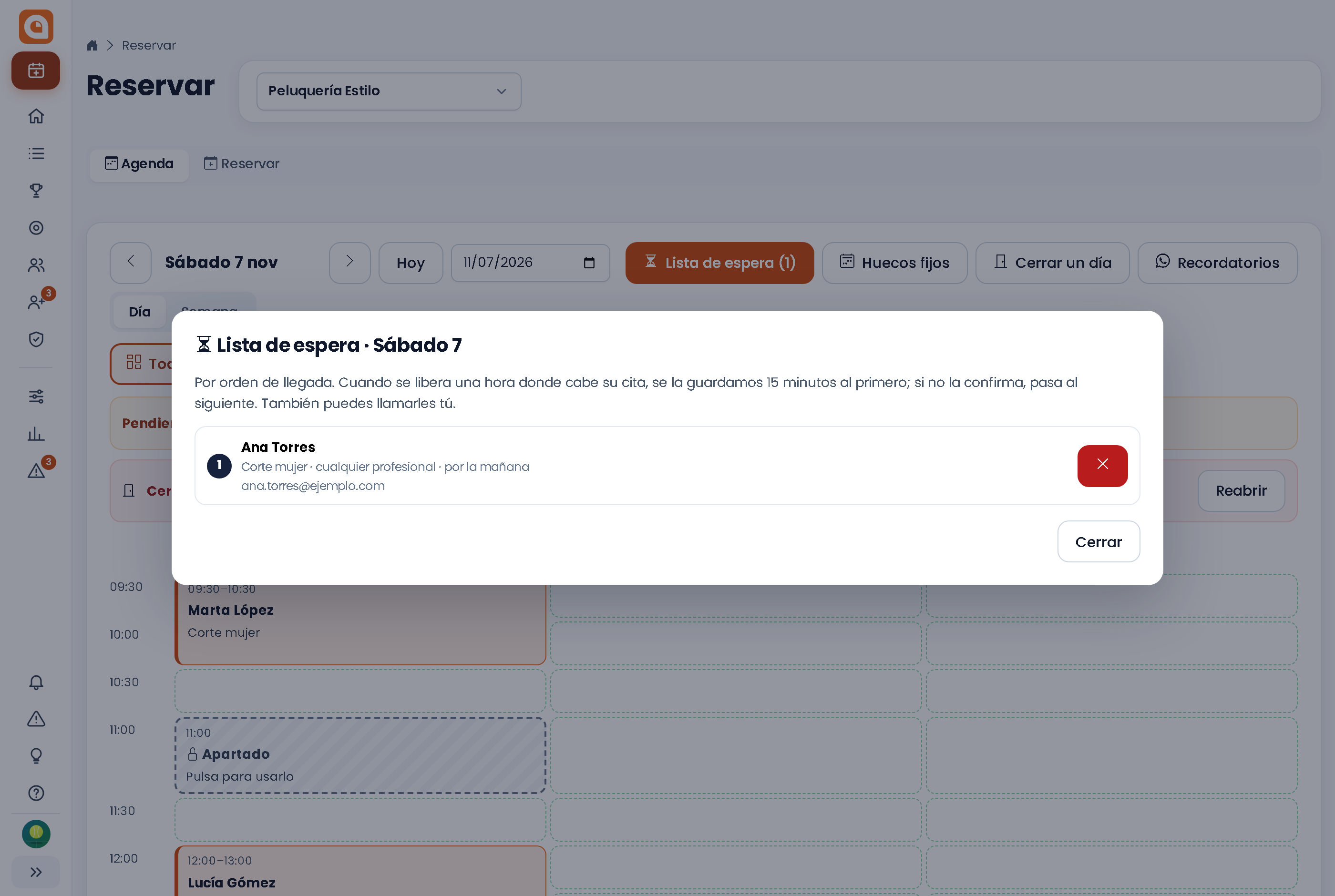
- En la Agenda, el botón Lista de espera te dice cuántos esperan ese día y quiénes, en orden, con lo que buscan, su teléfono y a quién le toca ahora. Puedes llamarles tú o quitar a alguien. La hora guardada sale como Guardada.
- Cada persona puede estar, como mucho, en 3 listas a la vez de tu negocio. Quien ya tiene cita ese día sale sola de la lista, y los datos se borran 30 días después del día pedido.
Hueco apartado
Para bloquear un hueco libre: púlsalo en la Agenda y, en la ventana de la cita, elige Bloquear. Si escribes una nota, la verás en el hueco; solo la ve el negocio. Se bloquea ese tramo; para más tiempo, repítelo o usa los Huecos fijos.
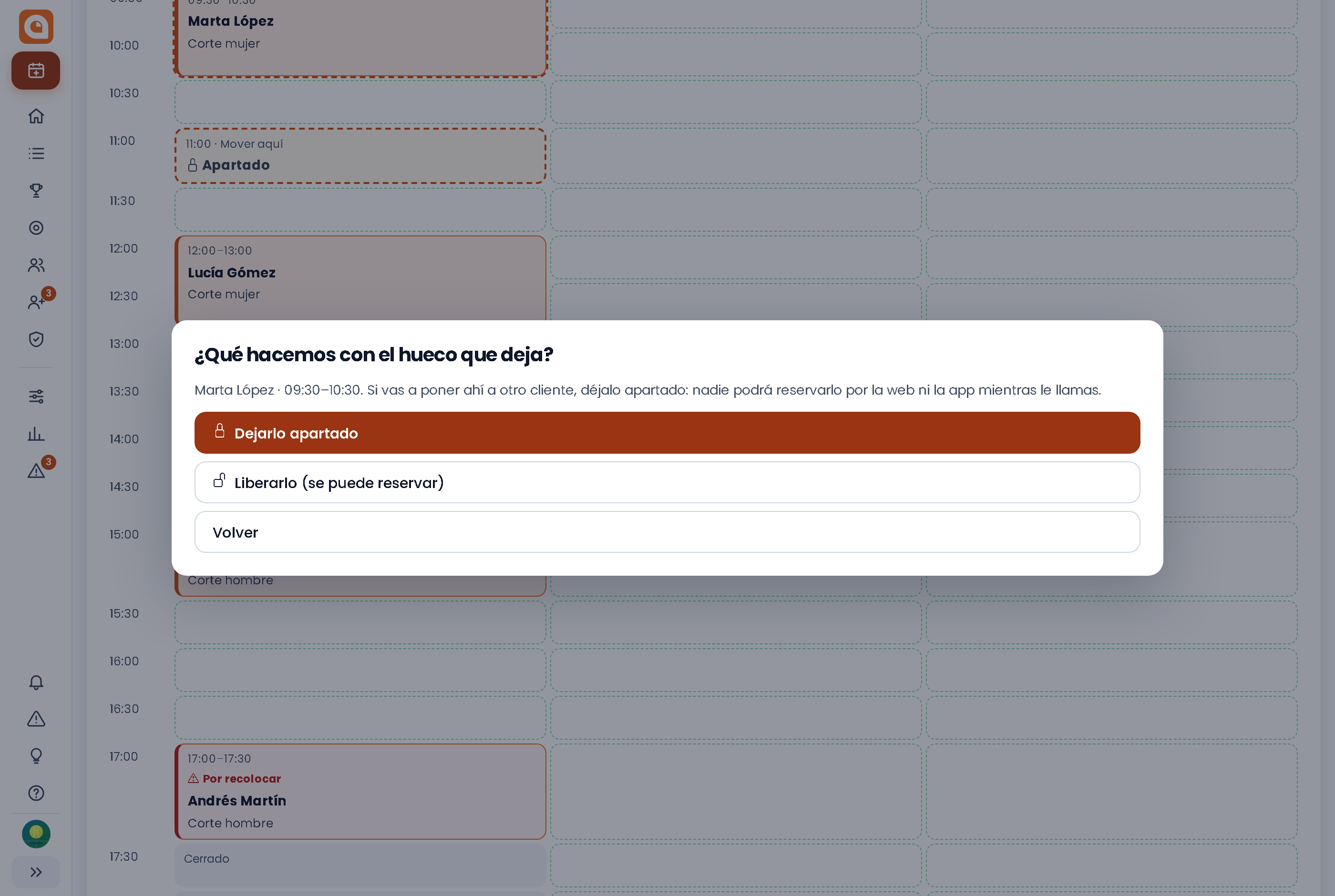
Al mover una cita te preguntamos qué hacemos con el hueco que deja: liberarlo (cualquiera puede reservarlo) o dejarlo apartado. Apártalo si vas a llamar a otro cliente para ponerlo ahí: mientras tanto nadie puede reservarlo por la web, la app ni la cita sin cuenta. En el ordenador también puedes arrastrar la cita con el ratón hasta un hueco libre o apartado: te pedimos confirmación y lo mismo sobre el hueco que deja. Desde una cita, Ficha abre la ficha del cliente.
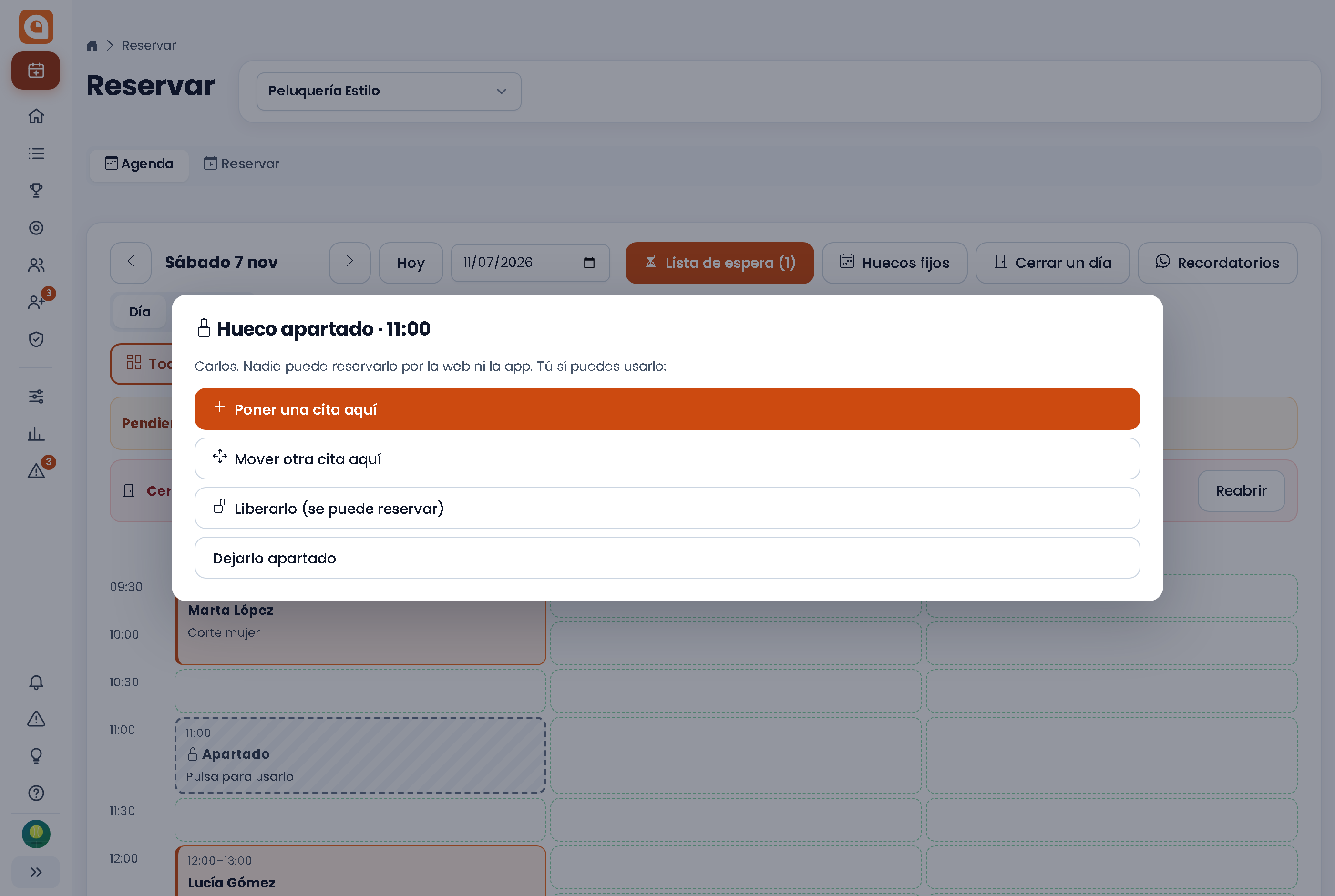
- En la Agenda sale rayado, como Apartado. Púlsalo y elige Poner una cita aquí, Mover otra cita aquí, Liberarlo o Dejarlo apartado.
- Si estás moviendo una cita, también puedes pulsar directamente un hueco apartado como destino.
- El hueco se cambia por la cita en el mismo paso: no hay ningún momento en que quede libre.
Huecos fijos
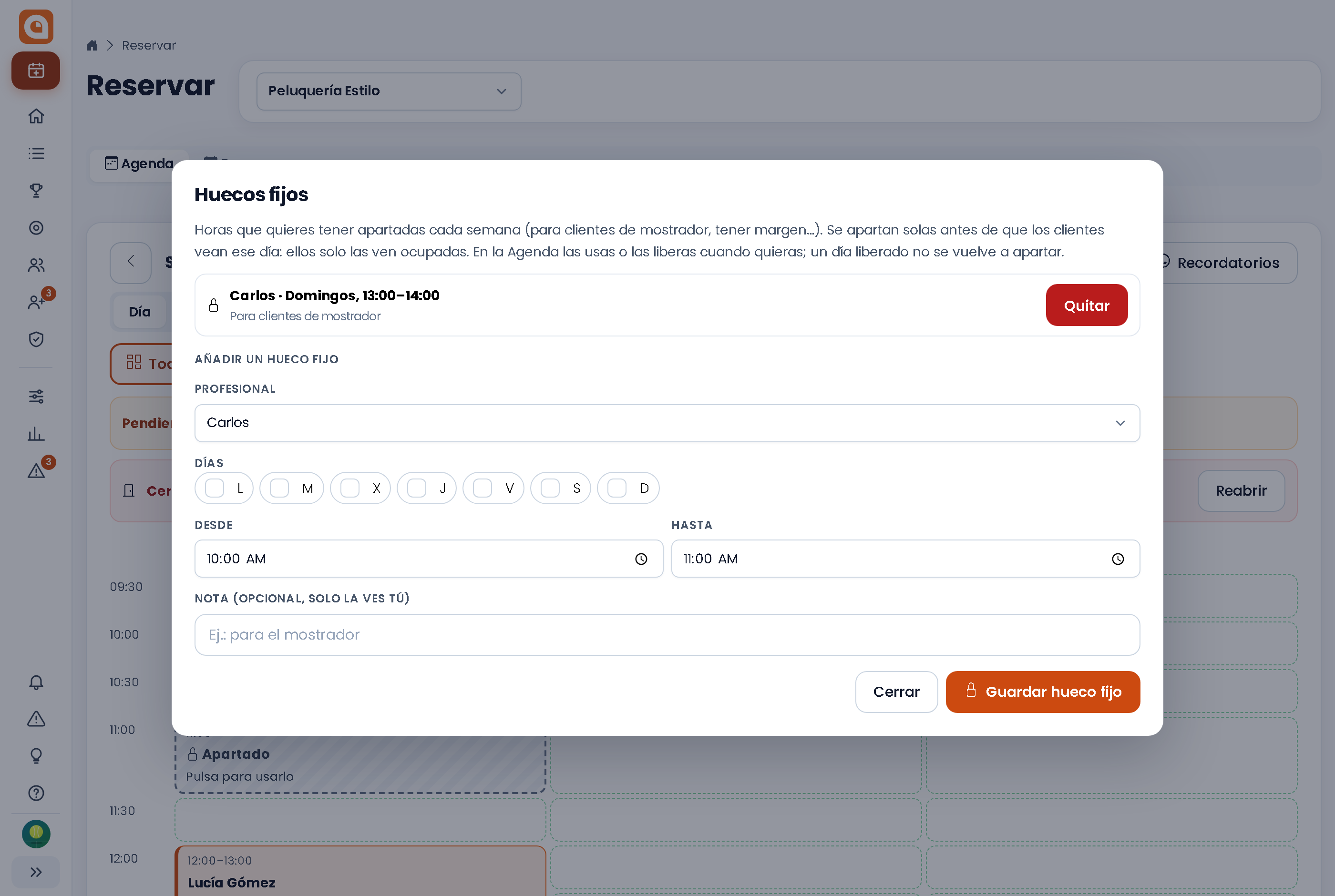
Si quieres tener siempre unas horas apartadas (para clientes de mostrador, tener margen…), pulsa Huecos fijos en la barra de la Agenda (en la app, el icono del calendario con flechas). Elige el profesional, los días de la semana y las horas, por ejemplo «Sábados 10:00–12:00», y si quieres una nota (solo la ves tú).
- Esas horas se apartan solas cada semana, antes de que los clientes puedan ver ese día. Los clientes solo las ven ocupadas; no ven la nota.
- Solo afecta a ese profesional y a esas horas; el resto de su agenda sigue libre.
- En la Agenda salen como Apartado: úsalas (cita nueva o pasar otra) o libéralas cuando quieras. Un día que liberas no se vuelve a apartar.
- Si quitas el hueco fijo, las horas apartadas que no habías usado vuelven a estar libres.
Cerrar un día (imprevisto)
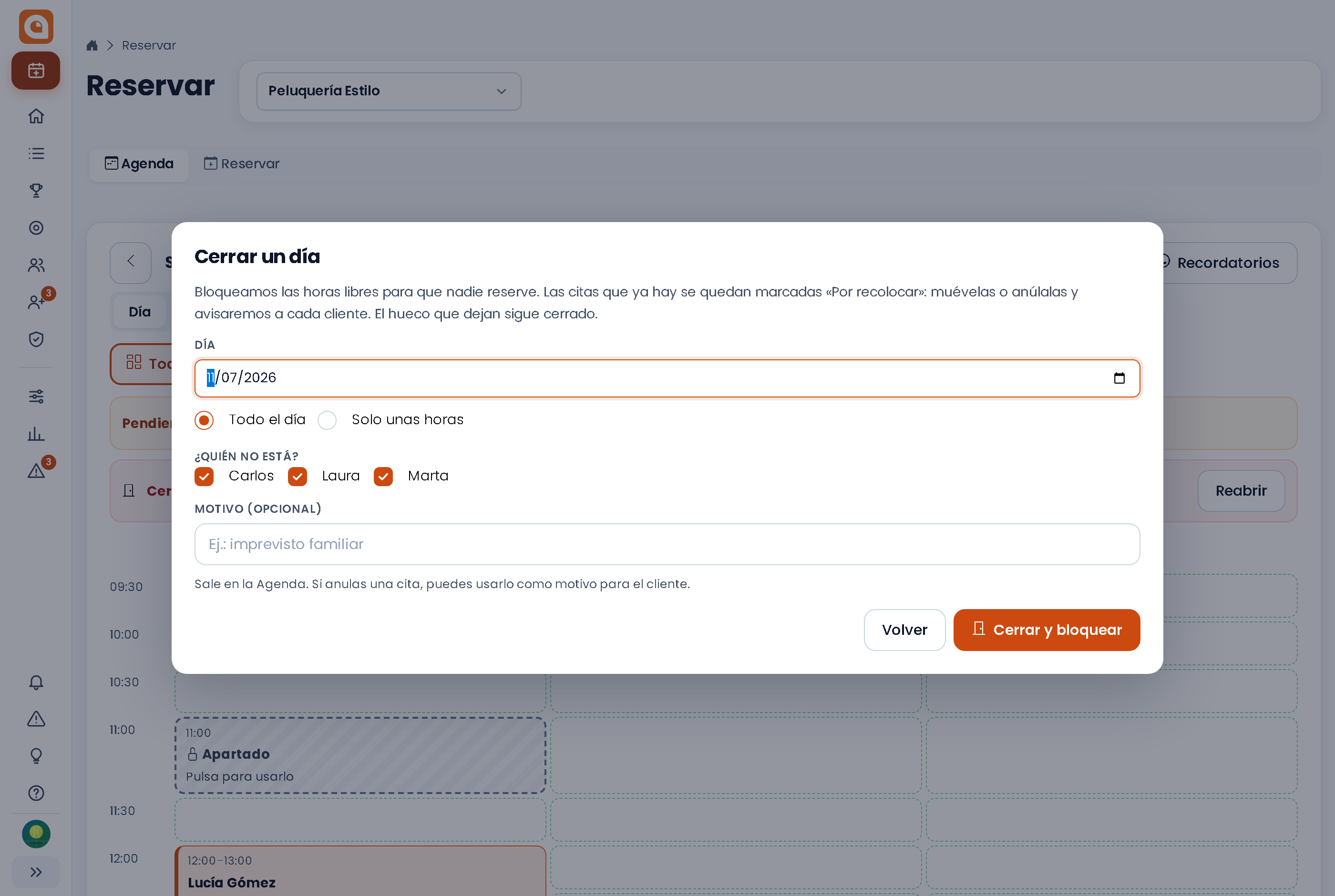
Si un día no puedes abrir, o faltas unas horas, pulsa Cerrar un día en la barra de la Agenda (en la app, el icono de la puerta). Eliges el día, todo el día o solo unas horas, quién no está y, si quieres, el motivo, y pulsas Cerrar y bloquear:
- Las horas libres quedan bloqueadas al momento: nadie puede reservar en ese tiempo, ni con cuenta ni sin cuenta.
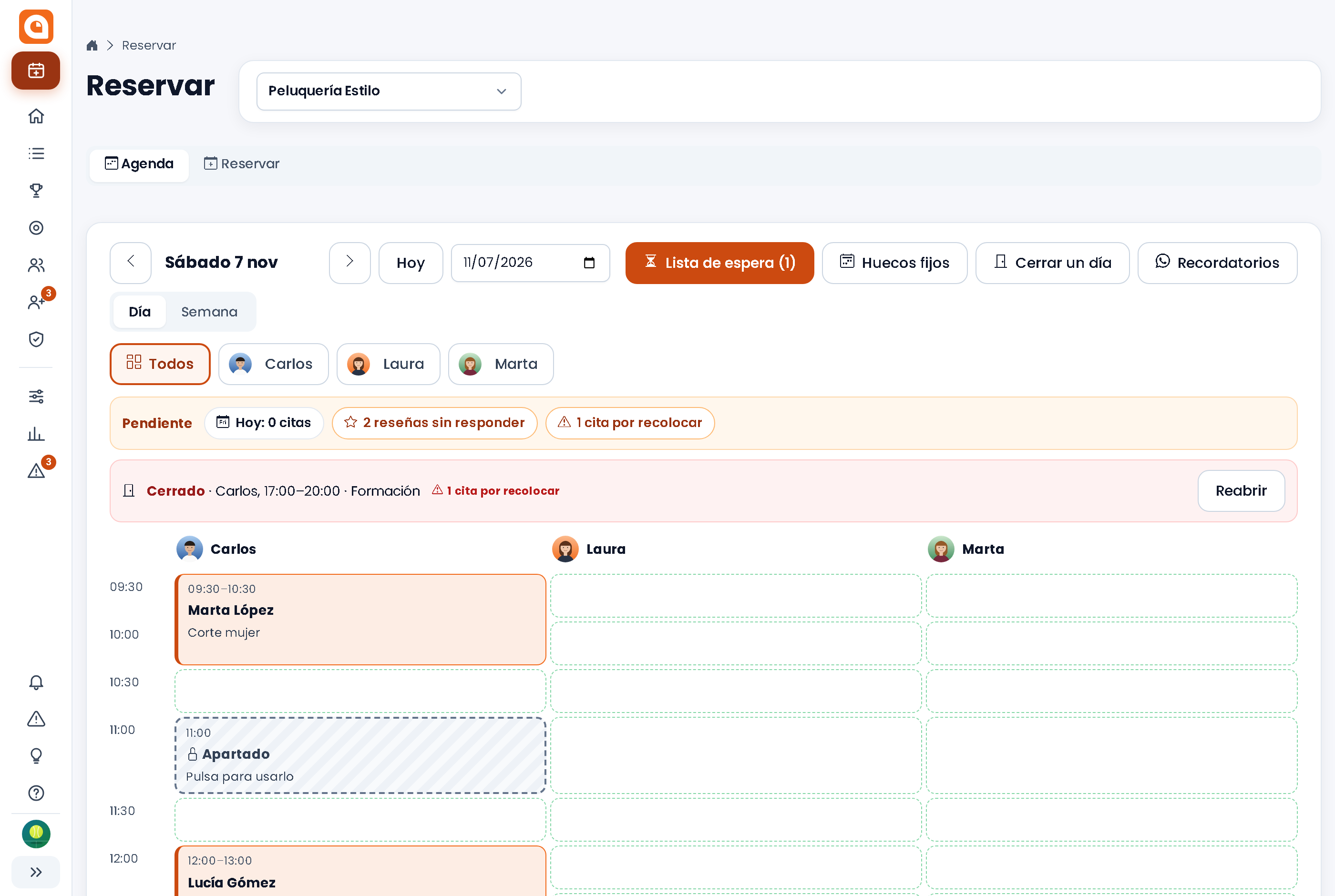
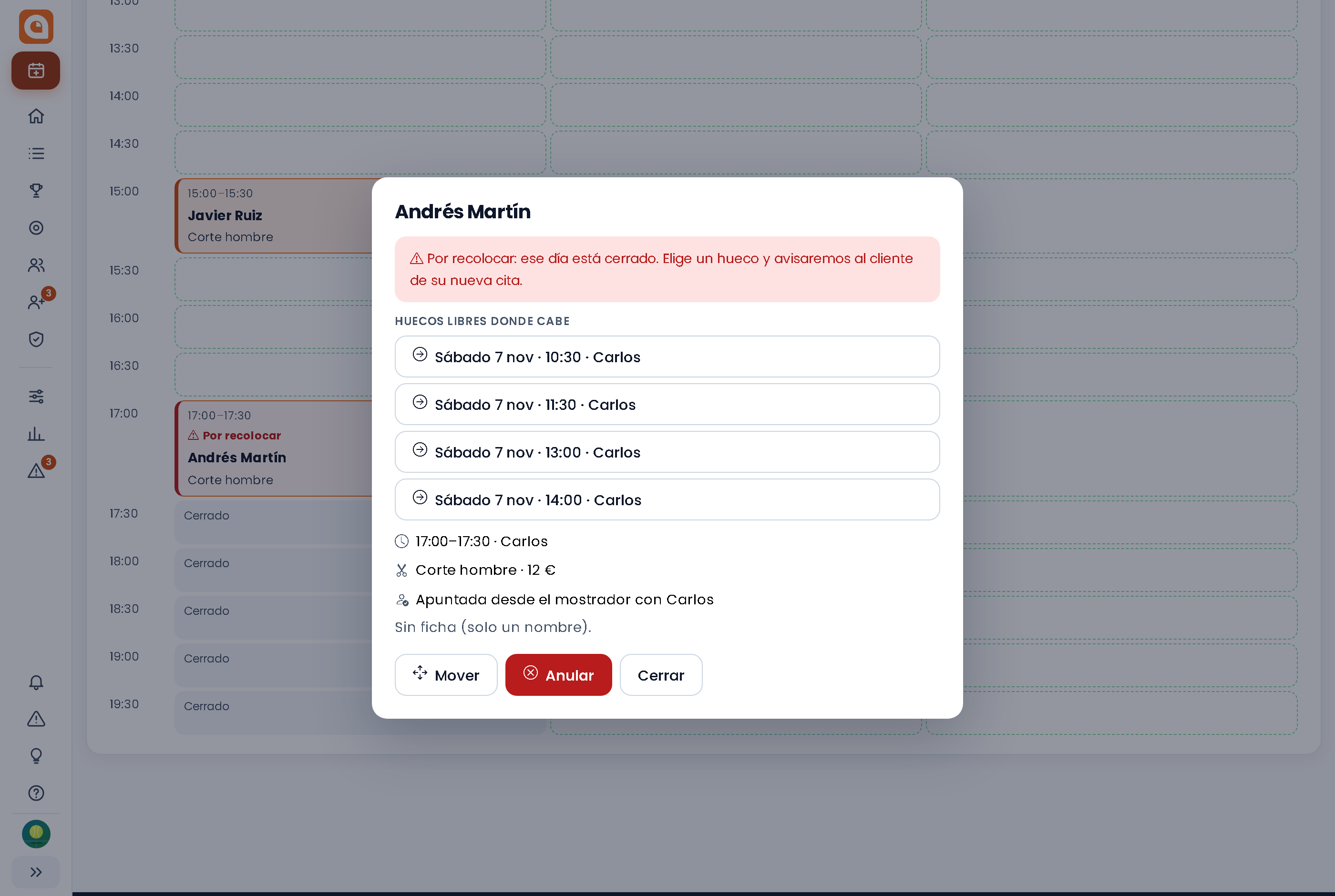
- Arriba sale una franja roja con el cierre y cuántas citas quedan por recolocar. Esas citas salen en rojo.
- Pulsa una: te proponemos los primeros huecos libres donde cabe (con su profesional y, si no, con otro). Al elegir uno, la cita se mueve y avisamos al cliente de su nueva hora. También puedes moverla a mano o anularla (el motivo del cierre ya viene escrito).
- El hueco que deja cada cita sigue cerrado: aunque vayas moviendo citas, nadie puede aprovecharlo.
- Si al final abres, pulsa Reabrir en la franja: las horas bloqueadas vuelven a estar libres (las citas no se tocan).
6. Recordatorios
Activa la regla Recordatorio en Gestionar › Reglas automáticas (por ejemplo, 24 horas antes). Les llega a tus clientes con cuenta (correo y aviso en la app) y, por correo, a los clientes sin cuenta que tengan correo (los que das de alta tú y los que piden cita sin cuenta).
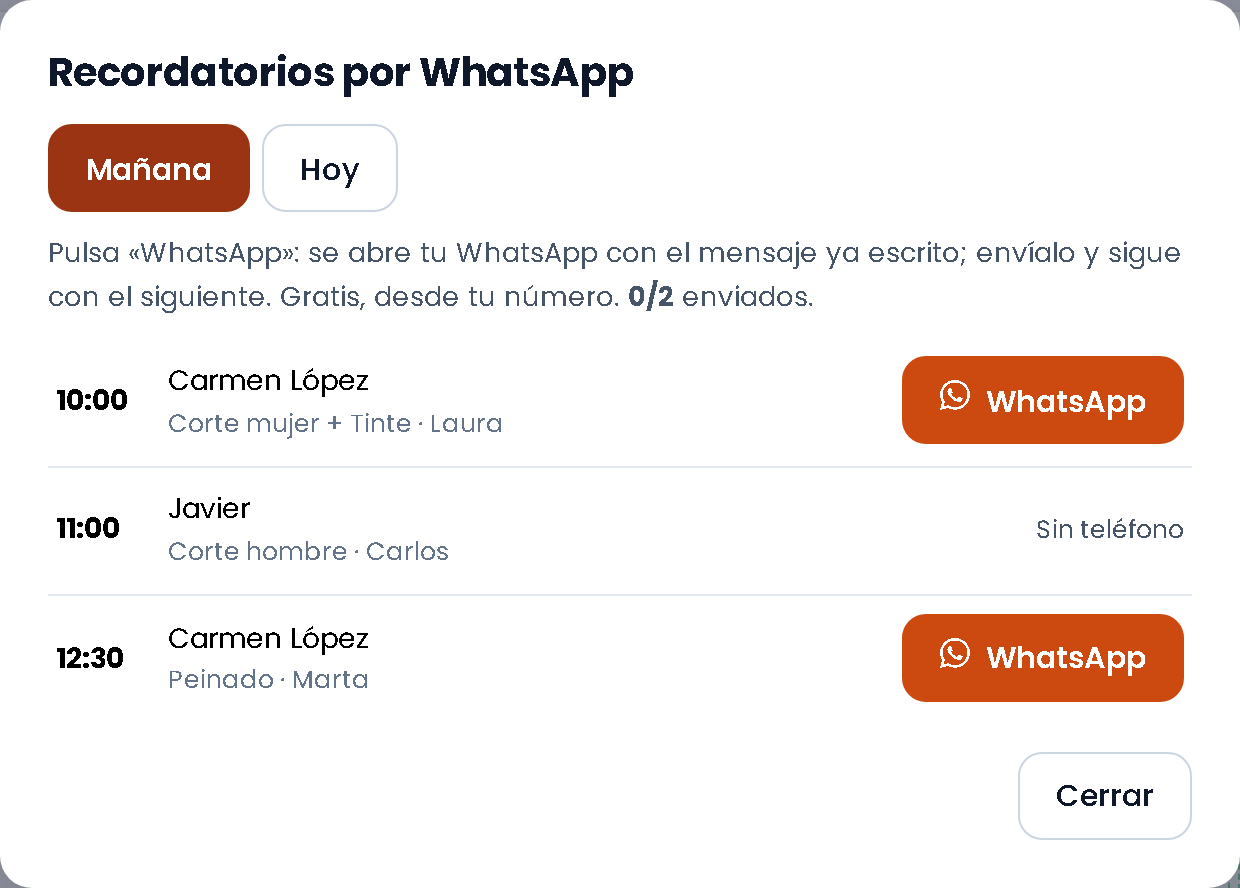
Por WhatsApp, gratis: en la Agenda, pulsa Recordatorios. Sale la lista de citas de mañana (o de hoy) con el mensaje ya escrito («Hola Carmen, te recordamos tu cita mañana a las 10:00…»). Pulsa WhatsApp en cada una: se abre tu WhatsApp (en el ordenador, WhatsApp Web o la aplicación) con el chat del cliente; envíalo y sigue con el siguiente. Sale desde tu número y el cliente te contesta a ti. Las ya enviadas quedan marcadas. Para que salga el botón, el cliente tiene que tener teléfono: los sin cuenta lo dan al darlos de alta; los que tienen cuenta, si lo comparten en su perfil o si se lo apuntas tú en su ficha.
Aviso para volver (Pro): en cada servicio puedes poner Aviso para volver en semanas (por ejemplo, 5 en el corte). Si pasan 5 semanas desde la cita y el cliente no tiene otra pedida, le llega un aviso (en la app y por correo) para pedir la siguiente. Solo a clientes con cuenta que siguen en tu negocio, una vez por cita, en horario de 10 a 20 h, y nunca si marcaste «No vino». Cada cliente puede quitarlo en su perfil (Notificaciones › «Cuándo volver»). Mientras el plan Pro sea gratis, lo tienen todos los negocios.
Las citas que ya han recibido el recordatorio por la app o por correo salen en verde, con Avisado. Los huecos apartados no salen en la lista.
7. Tus clientes y sus datos
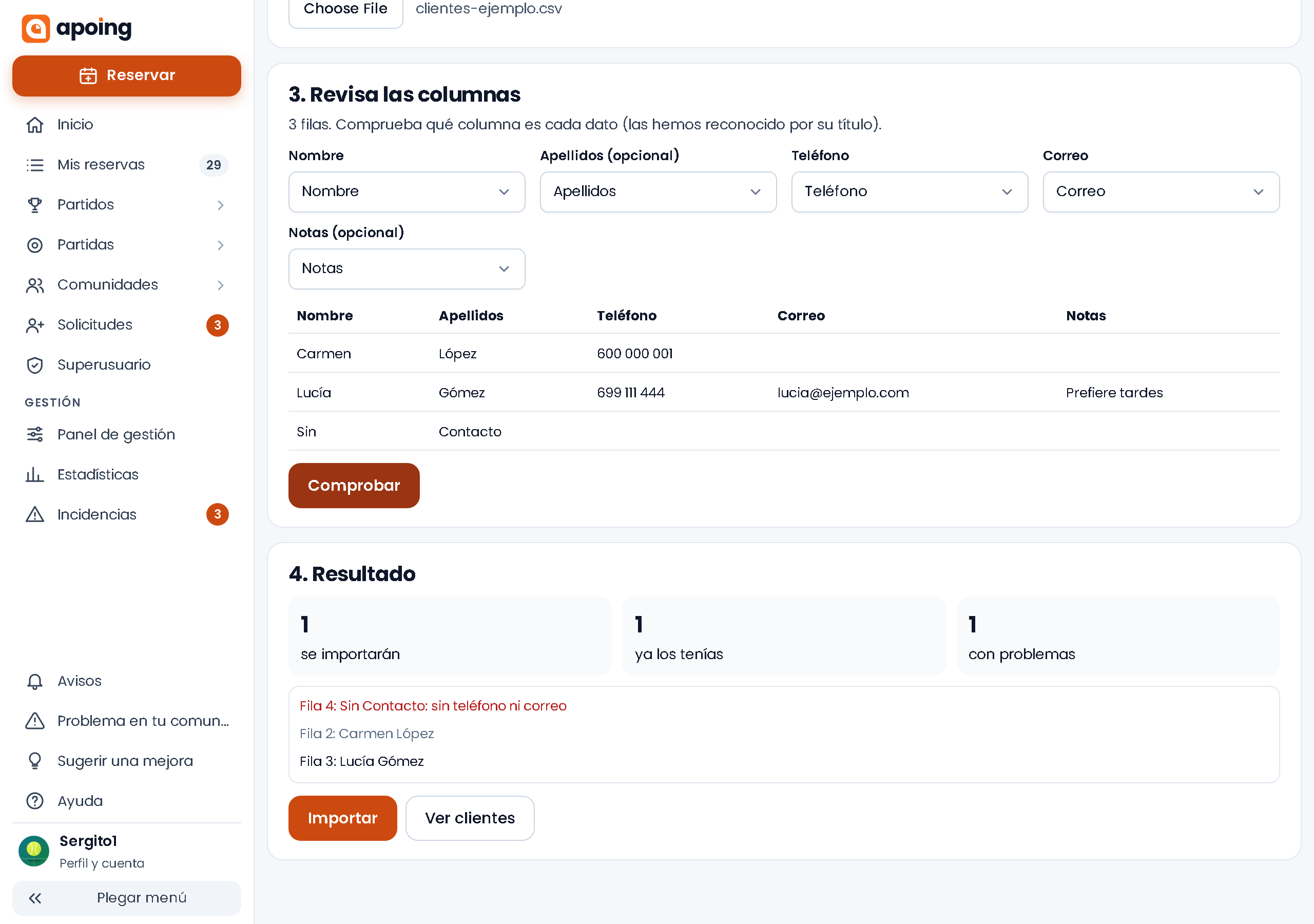
¿Vienes de otra aplicación o tienes tus clientes en un Excel? En Gestionar › Importar clientes sube el archivo (Excel o CSV; si vienes de otra aplicación de citas, exporta allí tus clientes). Reconocemos solas las columnas de nombre, apellidos, teléfono, correo y notas; puedes cambiarlas. Pulsa Comprobar (no guarda nada) y luego Importar: los que ya tenías (mismo teléfono o correo) no se duplican. También puedes importar las citas futuras (fecha, hora, profesional, servicio y cliente), siempre que los profesionales y los servicios ya existan en Apoing con el mismo nombre. Hay una plantilla para descargar.
En Gestionar › Clientes (en la app, Gestionar › Usuarios) están todos tus clientes: los que tienen cuenta y, en la pestaña Sin cuenta, los que diste de alta en el mostrador. Puedes buscarlos también por teléfono. La ficha de cada uno tiene sus próximas citas y su historial con los servicios, los «No vino» y las respuestas a tus preguntas, y una nota («tinte 6.1», «prefiere las tardes»). En la de un cliente sin cuenta puedes editar su nombre, teléfono y correo, llamarle o escribirle por WhatsApp y borrar la ficha (sus citas siguen en la agenda, solo con el nombre).
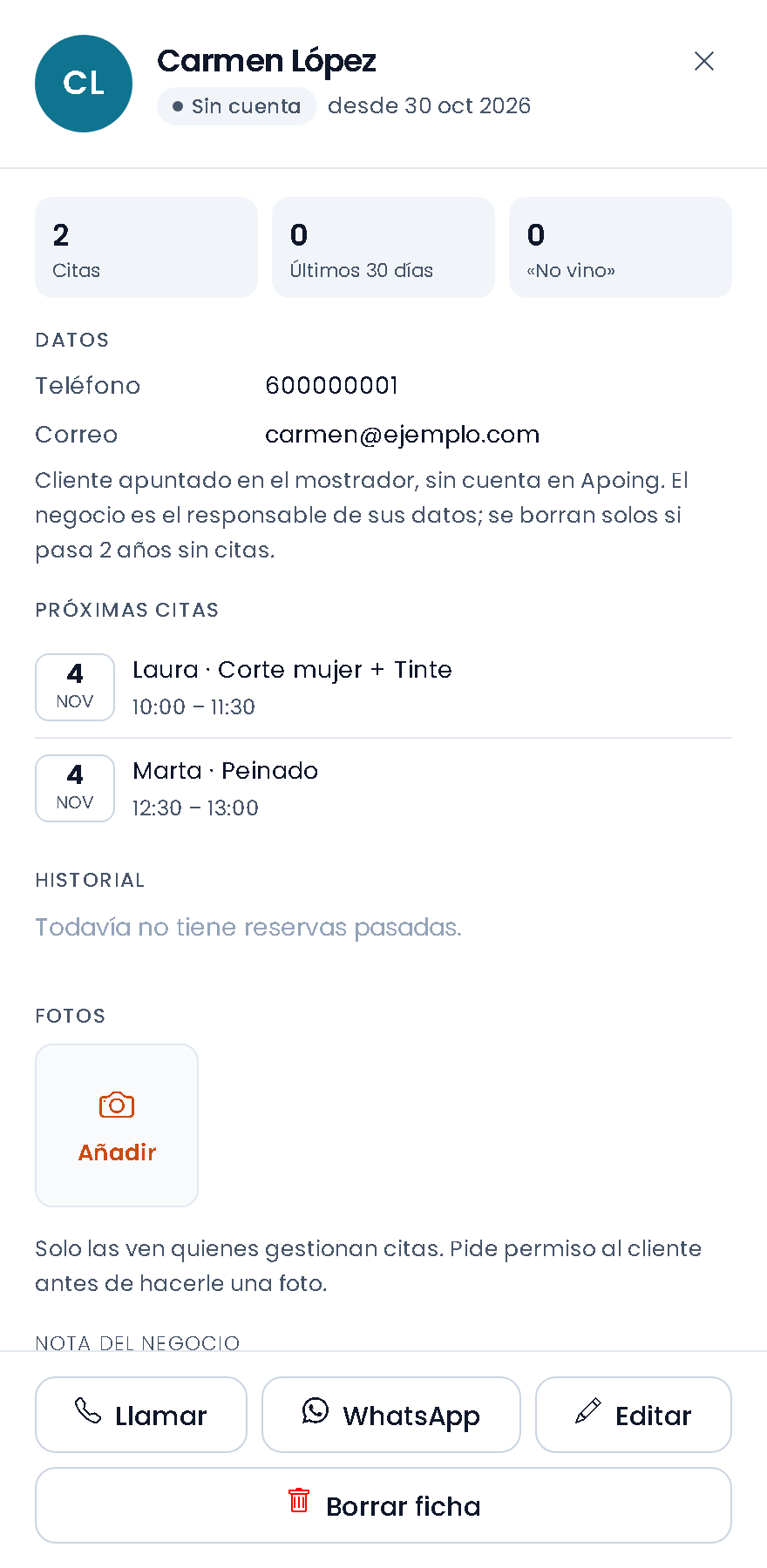
Fotos: en la ficha de cada cliente puedes guardar fotos (el resultado de un tinte, un corte de referencia) con una nota. Desde el móvil, haz la foto directamente. Solo las ven quienes gestionan citas en tu negocio; pide permiso al cliente antes de hacerle una foto. Se borran a los 2 años.
Si un cliente sin cuenta se registra en Apoing con el mismo correo, su ficha lo avisa: pulsa Unir con su cuenta y sus citas, la nota y los «No vino» pasan a su cuenta; desde entonces ve sus citas en la app y le llegan los avisos.
Tarjeta de fidelidad (Pro · gratis por ahora): el premio es un texto, así que el descuento o el regalo lo aplicas tú al cobrar. En Gestionar › Servicios, activa la tarjeta y elige cuántas citas hacen falta y el premio (por ejemplo, 10 citas → 50 % en el siguiente corte). Cada cita hecha suma un sello (las de «No vino», no), contando desde que la activas. El cliente ve sus sellos en Mis reservas; cuando los completa, en su ficha sale Canjear premio: púlsalo al dárselo y la tarjeta empieza de nuevo. Vale también para clientes sin cuenta.
Informe del negocio (Pro): en Gestionar › Estadísticas e informe, pestaña Uso, el bloque Tu negocio con las fechas que elijas: citas hechas y por venir, ingresos estimados y ticket medio (el precio de los servicios de las citas hechas, sin las de «No vino»; es orientativo, Apoing no cobra las citas), porcentaje de «No vino», clientes nuevos y que repiten, cuántas citas pidió el propio cliente, y una tabla por profesional (con su media de reseñas) y otra por servicio. También en la app. Descargar citas (Excel) te da esas citas con fecha, hora, profesional, cliente, servicios, estado e importe previsto; las de «No vino» no llevan importe. Es orientativo y no sirve como factura. Se descarga desde la web y es gratis.
Tú eres el responsable de los datos de tus clientes en Apoing (nombre, teléfono, correo, servicios, notas, «No vino» y respuestas a tus preguntas) y Apoing los trata por tu encargo. En el primer recordatorio a un cliente sin cuenta le explicamos quién eres y cómo pedir que se borren sus datos. Los clientes sin cuenta se borran solos tras 2 años sin citas, y las respuestas a tus preguntas, 2 años después de cada cita. No apuntes en las notas datos de salud que no necesites.
8. Reseñas
Treinta minutos después de cada cita le pedimos al cliente con cuenta que la valore: le llega un aviso al móvil y también a su lista de Avisos, con el botón Valorar (con Pro, si no lo ha hecho, un último aviso en el móvil al día siguiente). Al valorar ve la foto del profesional (si tiene). Pone estrellas al profesional (obligatorio) y, si quiere, al negocio, con un texto. Solo pueden valorar quienes tuvieron la cita, hasta 60 días después, y pueden cambiarla durante 30 días o borrarla. En Mis reservas tienen la tarjeta «Valora tus citas», que dice hasta cuándo pueden valorar cada una («Puedes valorarla hasta el…») y tiene «No, gracias» para que no vuelva a salir.
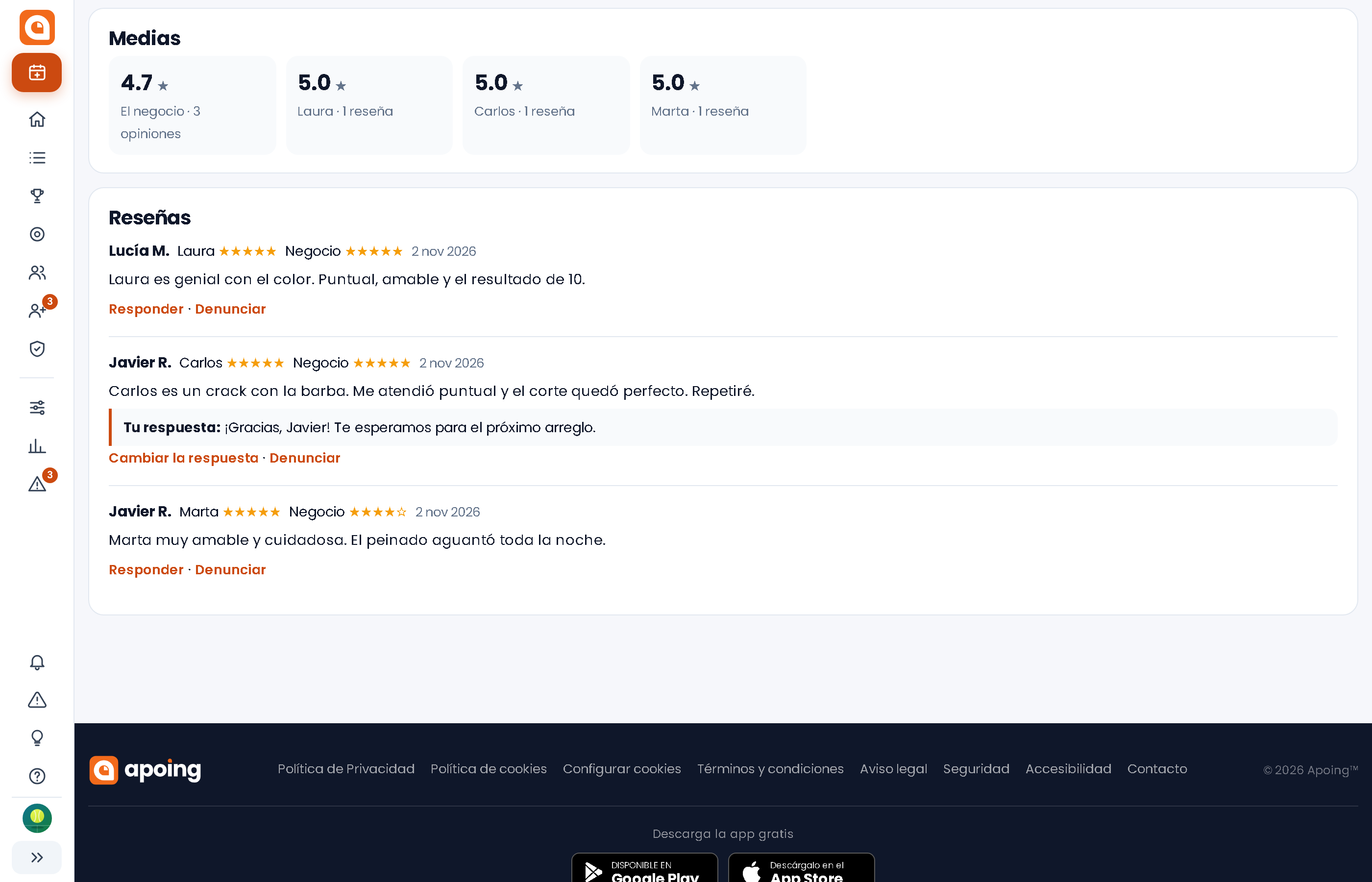
- Las medias se ven al reservar (junto a cada profesional) y en tu página pública, con las últimas opiniones.
- En Gestionar › Reseñas ves todas, las medias del negocio y de cada profesional, y puedes responder (la respuesta sale debajo de la reseña).
- Tú no puedes borrarlas ni cambiarlas (quien la escribió puede cambiarla durante 30 días o borrarla). Si una incumple las normas (insultos, datos de otras personas, publicidad…), pulsa Denunciar: con 3 denuncias se oculta hasta que la revisamos.
- Se publican con el nombre y la inicial del apellido («Lucía M.»); si la persona se da de baja, quedan como «Cliente». Las citas marcadas «No vino» no piden reseña.
- Están activadas en los negocios; puedes apagarlas en la misma pantalla.
9. Que te encuentren
- Citas sin cuenta (opcional, en Gestionar › Servicios): tu página pública tendrá el botón «Pedir cita sin cuenta». El cliente elige servicio, profesional y hora, deja su nombre, correo y teléfono, y le llega la cita por correo con un enlace para anularla. Para evitar abusos lleva captcha y cada persona puede tener como mucho 2 citas futuras. Comparte el enlace que sale al activarlo en tu Instagram o tu WhatsApp. Los días y horas que se pueden pedir siguen tus Condiciones de reserva (antelación máxima y mínima), igual que para los clientes con cuenta; si no pones antelación máxima, se puede pedir para los próximos 14 días, y siempre con al menos una hora de margen.
- Aparecer en el buscador de Apoing (Editar comunidad): por defecto sí. Si lo desmarcas, no sales al buscar ni en «cerca de mí», pero tus clientes siguen entrando con tu enlace, tu QR o tu página pública.
- Activa la página pública (Editar comunidad): enseña a tus profesionales con su foto, presentación y servicios, y tiene el botón para unirse.
- Truco para Google Maps: en tu Perfil de Empresa de Google, en Enlace para reservar (o «Citas»), pon la dirección de tu página pública de Apoing. El botón de reservar de Google llevará a tus clientes a Apoing.
- Imprime el cartel con QR (Gestionar) para el mostrador o el escaparate.
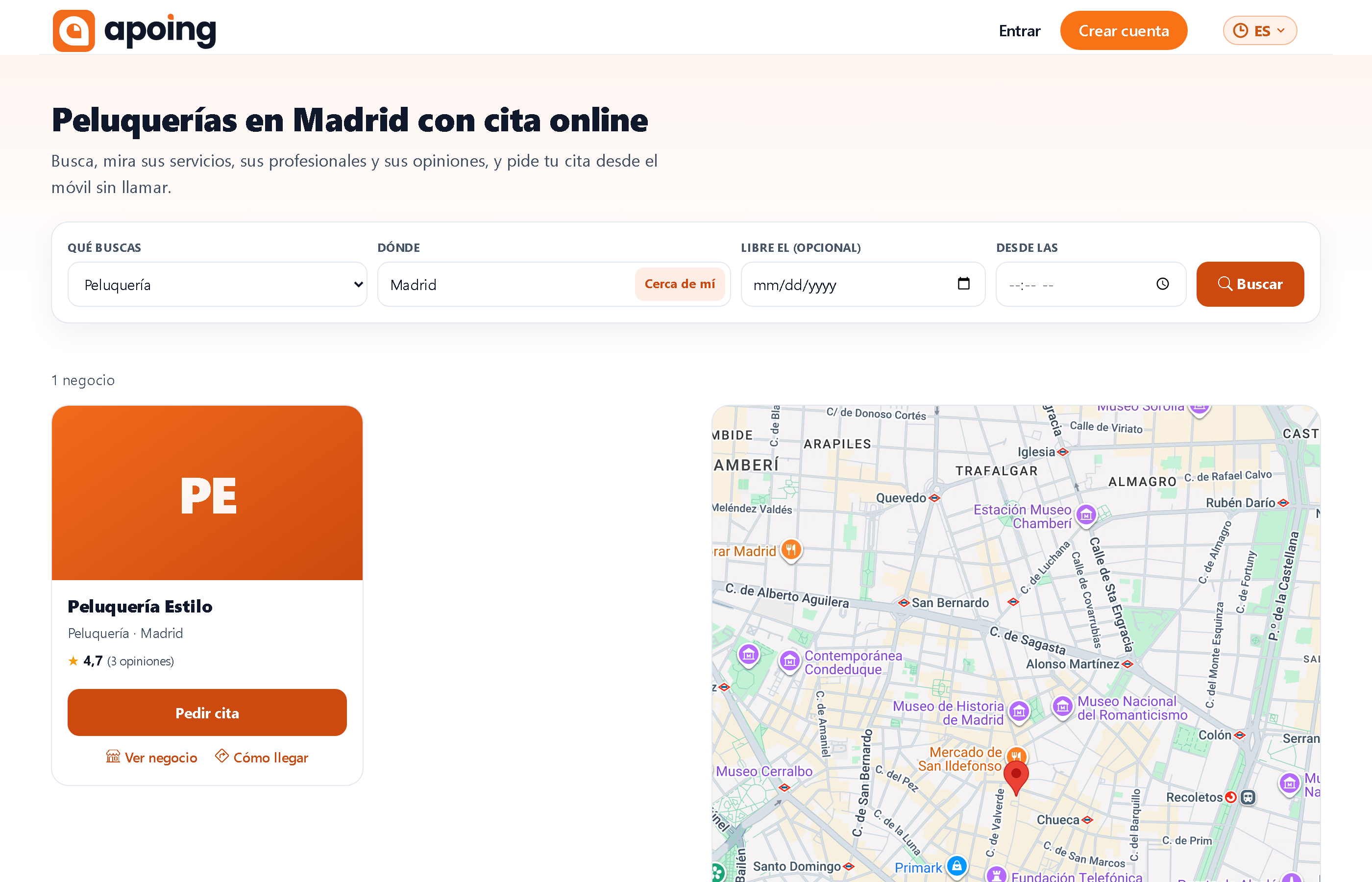
- Buscador de negocios (apoing.com/es/negocios): cualquiera, sin cuenta, busca por clase de negocio (peluquería, estética, fisioterapia…) y ciudad o «cerca de mí», y puede elegir día y hora para ver quién tiene hueco libre («Libre a las 10:30»). Los resultados salen en lista y en un mapa. Cada ficha tiene Pedir cita, Ver negocio y, si enseñas tu dirección, Cómo llegar.
- Para salir en el buscador de negocios necesitas: la página pública activada, la ciudad puesta y no haber desmarcado «Aparecer en el buscador». Tu página está en apoing.com/negocio/el-nombre-de-tu-negocio.
- Pruébalo antes de empezar: en apoing.com/business-demo ves a la vez cómo pide cita un cliente y cómo lo ves tú en la Agenda, sin crear nada.
Preguntas frecuentes
¿Por qué una cita de 45 minutos ocupa una hora?
La agenda se ocupa en tramos del calendario. Con tramos de 30 minutos, 45 minutos se redondean a dos tramos (una hora). Si quieres aprovechar ese rato, pon la duración en múltiplos del tramo (30, 60, 90 minutos) o usa el margen para recoger.
¿Cuánto cuesta?
Es gratis, con publicidad, para un profesional. Habrá un plan Pro para negocios (sin anuncios en tu negocio, tu imagen y más funciones); mientras tanto, todo lo de esta página es gratis.
Un profesional, ¿puede ver la agenda de los demás?
No. Con su cuenta vinculada ve y gestiona solo la suya. Para ver la de todos necesita ser administrador o tener el rol «Gestionar reservas».