Cómo crear tu comunidad en Apoing — Guía paso a paso
Si quieres gestionar las reservas de tus instalaciones con calendarios intuitivos, a continuación se detallan los pasos para crear tu comunidad en Apoing y configurar todo lo necesario para empezar.
Paso 1: Registrarse en Apoing
Ve a www.apoing.com y pulsa en Registrarte. Solo se solicita un nombre y una cuenta de email. Una vez completado el registro, recibirás un correo para validar tu cuenta. Tras validarla, llegará un segundo correo con tu contraseña de acceso, que podrás cambiar en cualquier momento desde tu perfil.
Como usuario nuevo, al entrar en la plataforma se te presentarán dos opciones: Crear una comunidad o Buscar una comunidad existente. En esta guía tratamos la primera opción.
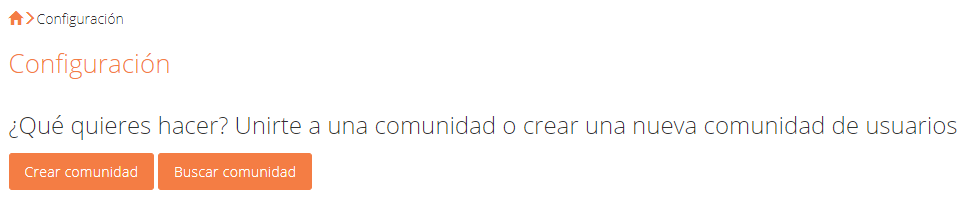
Paso 2: Crear la comunidad
La creación de la comunidad se divide en 4 bloques:
Bloque 1: Información principal
Rellena los datos de la comunidad: nombre, dirección, población, etc. Esta información es importante para que los usuarios puedan encontrar tu comunidad al solicitar unirse.
Aquí también configuras si la comunidad será pública o privada:
- Comunidad pública: Dispone de una URL propia donde los administradores pueden crear publicaciones y los usuarios nuevos pueden registrarse y solicitar el ingreso directamente desde esa página.
- Comunidad privada: Solo tiene un muro privado, visible únicamente por los miembros ya registrados. Los usuarios deben buscar la comunidad en el buscador de Apoing para solicitar su ingreso.
Bloque 2: Opciones de acceso
Configura cómo los usuarios pueden unirse a la comunidad. Existen 3 opciones:
- Público: cualquier usuario de Apoing puede unirse sin validación previa y realizar reservas.
- Con petición: cualquier usuario puede enviar una solicitud; solo se unirá si un administrador la acepta desde el botón Pendientes en la tarjeta de la comunidad dentro de Mis comunidades.
- Con invitación: solo podrán unirse los usuarios que reciban una invitación por email.
Nota: En cualquiera de los tres modos siempre es posible enviar invitaciones por correo. Las invitaciones pendientes de confirmación aparecen en el menú de tu perfil, accesible desde tu avatar en la barra superior. Si la comunidad es pública, su página mostrará un botón de ingreso para comunidades configuradas como "pública" o "con petición".
Bloque 3: Identificación
Puedes configurar si los usuarios deberán indicar un código de identificación al unirse. Los formatos disponibles son:
- Nº de socio
- Nº Bloque – Planta – Puerta
- Calle/Número – Piso/Letra
Este código tiene dos funciones clave:
- Identificar reservas en el calendario: En lugar del email, se muestra este código en el cuadrante, haciendo el sistema transparente para toda la comunidad.
- Compartir límites de reserva entre usuarios del mismo código: Si dos cuentas (por ejemplo, dos personas de la misma vivienda) comparten exactamente el mismo código, quedan vinculadas a los mismos límites de reserva. Así, si la comunidad permite 2 reservas semanales por vivienda, tener dos cuentas no equivale a disponer de 4 reservas. Los códigos solo pueden ser modificados por administradores o usuarios con rol de gestión.
Nota: Si no se activa la identificación, en el cuadrante aparecerá el código de usuario asignado por Apoing.
Bloque 4: Créditos
Opcionalmente, puedes gestionar las reservas mediante un sistema de créditos. Los usuarios necesitarán créditos para poder reservar. El coste de cada reserva se configura en cada calendario, y la asignación de créditos a los usuarios se gestiona desde el botón Usuarios en la tarjeta de la comunidad.
Nota: No te preocupes si algún dato no es correcto al crear la comunidad — podrás editarlo en cualquier momento.
Paso 3: Crear los calendarios
Este es uno de los pasos más importantes. Ve a Mis comunidades en el menú superior y pulsa el botón Gestión de calendarios en la tarjeta de tu comunidad. A continuación pulsa "+ Calendario Nuevo". Puedes crear tantos calendarios como instalaciones tengas.
El formulario de creación se divide en los siguientes bloques:
Bloque 1: Información principal del calendario
- Tipo de actividad: Determina los criterios de reserva del calendario (ver Paso 4). Al crear la comunidad se genera uno por defecto.
- Nombre: El nombre que verán los usuarios al reservar. Se recomienda un nombre identificativo: "Pista de pádel 1", "Sala polivalente", "Piscina", etc.
- Habilitado: Si no está habilitado, el calendario no aparecerá en la comunidad y no se podrán hacer reservas en él.
Bloque 2: Horario del calendario
Define los bloques horarios disponibles para reservar. Tienes dos opciones:
- Horario simple: Selecciona los días de la semana, el rango horario y la duración de cada bloque. Ideal para instalaciones con un horario regular y uniforme.
- Horario avanzado: Para horarios irregulares o con bloques de distinta duración. Permite configurar penalizaciones y costes de crédito diferentes por franja horaria o día de la semana.
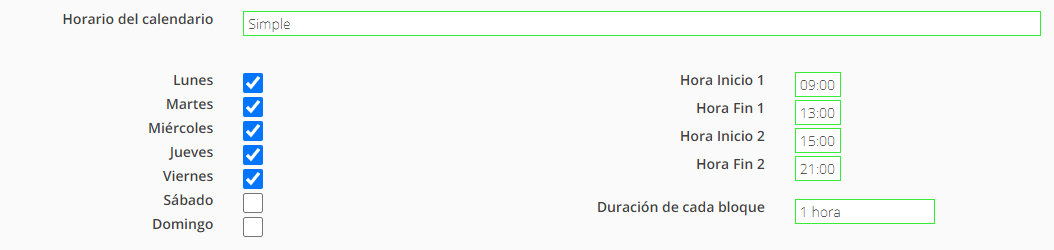
Bloque 3: Intervalo de mantenimiento
Establece un rango de fechas durante el cual el calendario no estará disponible para reservar. Útil para cierres temporales, obras o períodos de inactividad.
Bloque 4: Configuración de créditos
Si tu comunidad usa el sistema de créditos, configura aquí el coste por reserva. Con horario avanzado, puedes asignar un coste diferente por franja horaria o día de la semana.
Paso 4: Configurar los criterios de reserva
Las condiciones de reserva de cada calendario las determina su tipo de actividad. Desde Mis comunidades, pulsa el botón Condiciones de reserva en la tarjeta de tu comunidad para crear y editar tipos de actividad y controlar:
Si varios calendarios deben compartir las mismas condiciones —por ejemplo, todas las pistas de pádel de la comunidad— basta con asignarles el mismo tipo de actividad.
Nota: Al crear la comunidad se genera un tipo de actividad por defecto. Revísalo y ajusta las condiciones antes de activar los calendarios.
Paso 5: Gestionar los usuarios
El último paso es incorporar a los miembros de tu comunidad. Desde Mis comunidades, pulsa el botón Usuarios en la tarjeta de tu comunidad para:
- Ver y editar los datos de los usuarios
- Asignar o modificar códigos de reserva
- Cambiar el rol de cada usuario (administrador, gestor de usuarios, encuestas…)
- Habilitar o deshabilitar usuarios temporalmente
- Enviar invitaciones por correo electrónico
- Realizar reservas en nombre de un usuario
- Gestionar créditos de cada usuario
Para revisar las solicitudes de ingreso pendientes, usa el botón Pendientes en la tarjeta de la comunidad. Las invitaciones enviadas que aún no han sido aceptadas aparecen en el menú de tu perfil (avatar en la barra superior).
Para incorporar muchos usuarios a la vez, consulta la guía de importación masiva de usuarios.
Consejo: Si configuras la comunidad como pública contarás con una URL propia donde los usuarios pueden solicitar el acceso directamente, lo que agiliza mucho la incorporación de nuevos miembros.
Con estos pasos tu comunidad estará completamente configurada y podrás tener un control total sobre las reservas de tus instalaciones.