Lista de espera en reservas — Cómo configurarla y usarla
¿Alguna vez has querido reservar una pista y la encontrabas ocupada? Con la lista de espera de Apoing ya no tienes que estar pendiente manualmente: el sistema te avisa automáticamente en cuanto se libera un hueco y te reserva un tiempo para confirmarlo.
La lista de espera es una funcionalidad opcional que el administrador activa en cada calendario de forma independiente. Cuando está activa, un usuario puede apuntarse a la espera de un bloque horario completo. Si alguien cancela su reserva, el primero de la lista recibe un aviso (en Apoing, por email y, si usa la app, en el móvil) con un enlace para confirmar la reserva directamente. Tiene un tiempo limitado para hacerlo; si no confirma a tiempo, el sistema pasa al siguiente de la lista.
Cómo funciona paso a paso
1. El usuario intenta reservar y el hueco está ocupado
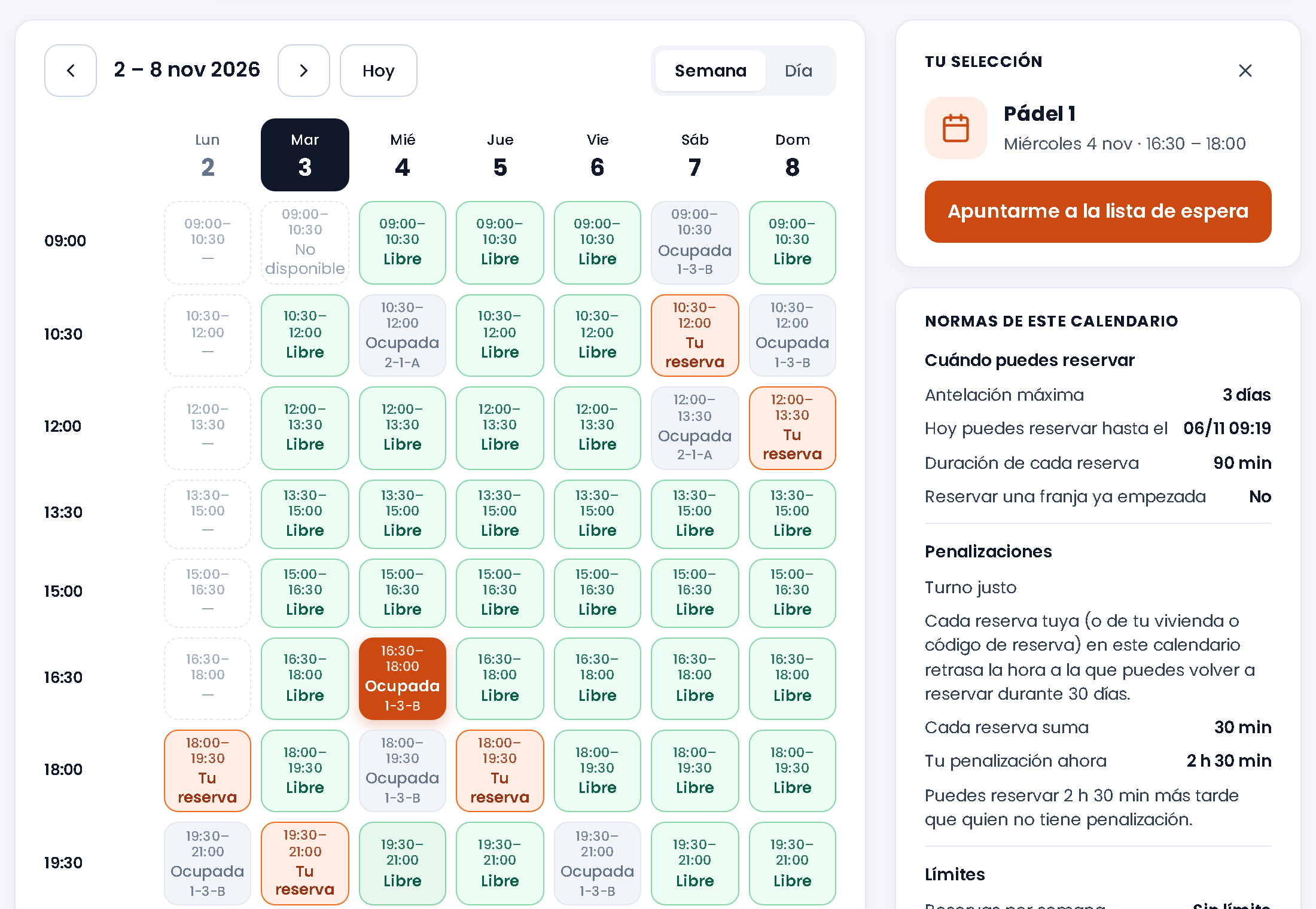
Al pulsar sobre un bloque horario ya reservado en el calendario, Apoing ofrece el botón Apuntarme a la lista de espera (en la app, el aviso Lista de espera con el botón Apuntarme) si el calendario tiene esta funcionalidad activada. En el calendario, esas franjas ocupadas muestran Lista de espera y, si ya estás apuntado, tu puesto: En espera (2º). Cuando la lista está llena, ya no aparece la opción de apuntarse.
Calendarios con varios bloques seguidos: al apuntarte ves hasta qué hora ocupa la reserva y eliges cuántos bloques quieres. Cuando quedan libres, se te retienen juntos los que pediste y sigan libres. Al confirmar puedes coger menos desde Mis reservas o la app (el botón del correo los reserva todos); lo que no cojas queda libre o pasa al siguiente de la lista que lo esperaba. Con «Resérvamelo» se reservan directamente los que pediste.
2. El usuario se apunta a la lista
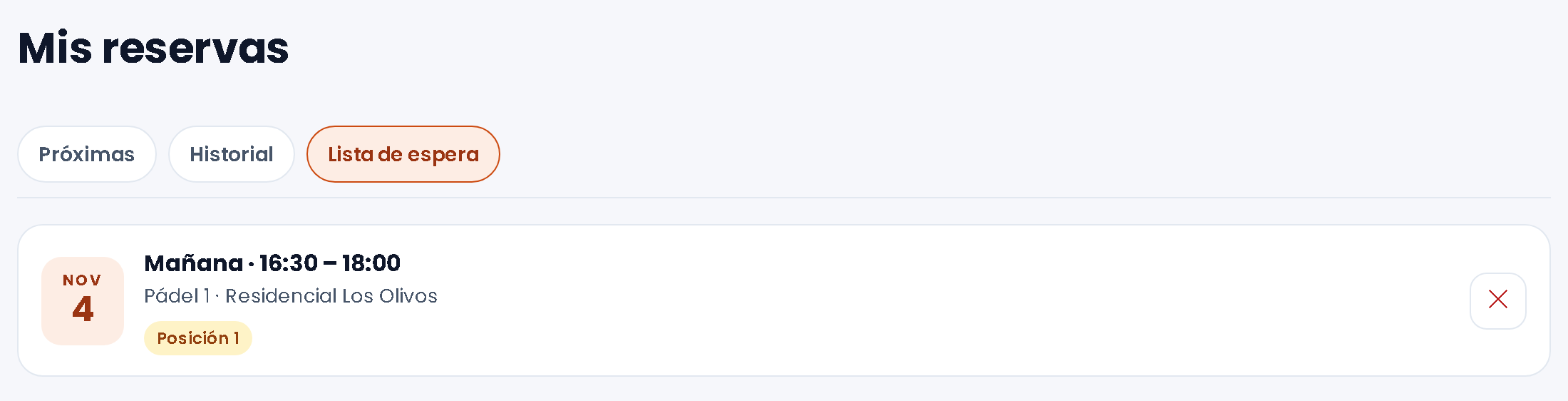
Al confirmar, el usuario queda registrado en la lista con su posición («Eres el primero de la lista», «Eres el nº 2 de la lista»). Puede consultar en cualquier momento sus listas de espera activas en Mis reservas › Lista de espera (en la app, Reservas › Esperas).
3. Se libera un hueco
Cuando alguien cancela su reserva en un horario con lista de espera activa, el sistema avisa automáticamente al primer usuario de la cola en sus avisos de Apoing, por email (si no lo ha desactivado en sus preferencias de avisos) y, si usa la app, con una notificación en el móvil. El email incluye el hueco disponible, el tiempo del que dispone para confirmar y un enlace directo para confirmar la reserva con un solo clic.
4. El usuario confirma (o no confirma)
El usuario notificado puede confirmar la reserva de dos formas:
- Pulsando el enlace del email, que le lleva directamente a la página de confirmación.
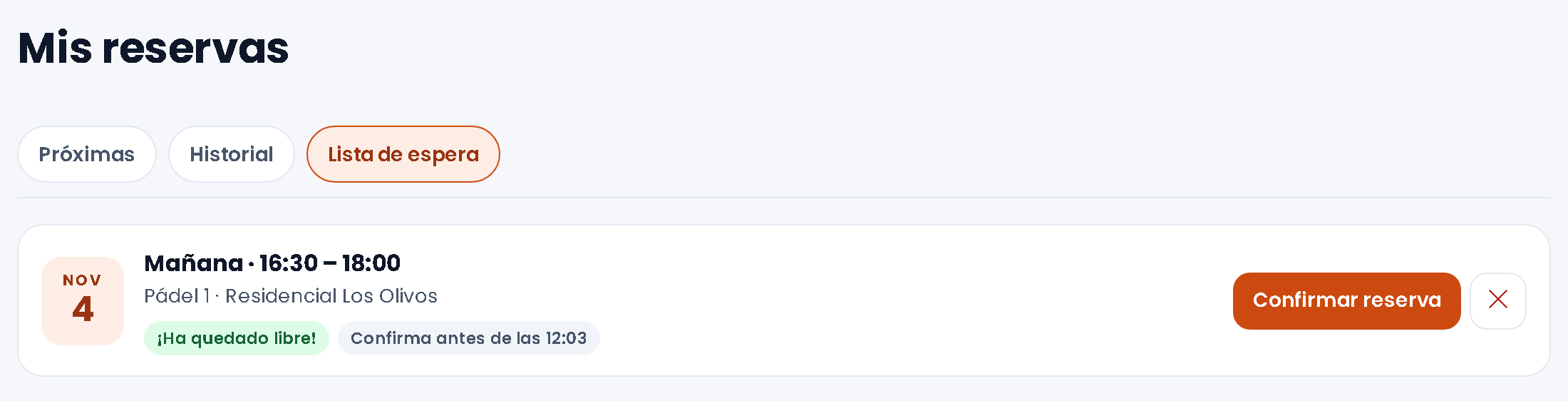
- Entrando en Mis reservas › Lista de espera (en la app, Reservas › Esperas) y pulsando Confirmar reserva. Desde el aviso de la app se llega ahí directamente.
Si no confirma antes de que expire el tiempo límite configurado, su turno caduca (sale de la lista y recibe un aviso) y el sistema pasa al siguiente usuario de la lista.
5. La reserva queda confirmada
Una vez confirmada, el usuario tiene su reserva en firme como cualquier otra. El resto de usuarios en espera permanecen en la cola por si hubiera otra cancelación.
«Avísame» o «Resérvamelo»
Si el administrador lo permite en ese calendario, al apuntarte eliges qué hacemos cuando el hueco quede libre:
- Avísame: lo de siempre. Te avisamos por correo, aviso y notificación en el móvil, y tú confirmas la reserva dentro del tiempo límite.
- Resérvamelo: en cuanto quede libre, la reserva se hace sola a tu nombre y te avisamos de que ya es tuya. No tienes que estar pendiente ni confirmar nada.
Al elegir «Resérvamelo» te preguntamos una cosa más: si ese día ya tuvieras otra reserva en la comunidad y no se pudieran tener las dos, ¿la anulamos para hacerte esta? Si dices que sí, anulamos la que tengas más cerca de esa hora y hacemos la nueva; si dices que no, te avisamos como siempre y decides tú.
Si algún límite impide reservar por ti (máximo de reservas, créditos, el hueco se ocupó justo antes…), recibes el aviso de siempre con el motivo y el botón para confirmar tú.
Puedes cambiar de modo cuando quieras desde Mis reservas › Lista de espera (en la app, Reservas › Esperas): cada espera tiene un botón con icono (campana o varita) para «Cambiar a resérvamelo» o «Cambiar a avísame»; las que están en «Resérvamelo» llevan la etiqueta Se reservará sola. Si cambias a «Resérvamelo» cuando el hueco ya está libre y esperando tu confirmación, se reserva al momento.
Estado de bloqueo del hueco
Mientras haya alguien en la lista de espera de un bloque horario que ha quedado libre, ese bloque queda bloqueado para nuevas reservas de quien no está en la cola. Esto garantiza que el usuario notificado tiene prioridad para confirmarlo. Si el tiempo expira sin confirmación, se avisa al siguiente de la cola; el hueco vuelve a estar libre para todos cuando ya no queda nadie esperando.
Configuración para administradores
La lista de espera se configura por calendario, desde la edición de cada pista o instalación. En la web, ve a Panel de gestión › Gestión de calendarios, edita el calendario y baja hasta la sección Lista de espera. En la app está en Más › Gestionar comunidades › Calendarios, dentro de cada calendario (allí los campos se llaman Minutos para confirmar cuando avisamos y Máximo de personas en espera).
En un negocio con profesionales es distinto: no hay lista por hora, sino una lista de espera de citas. Hacen falta dos interruptores: primero el del negocio, en Gestionar › Servicios, y después el de cada profesional, en su calendario. Al activar el del negocio por primera vez entran todos, y puedes quitar a quien quieras. Con el del negocio apagado no se puede encender el de un profesional. El cliente la ve en Reservar cuando elige el servicio.
Campos de configuración
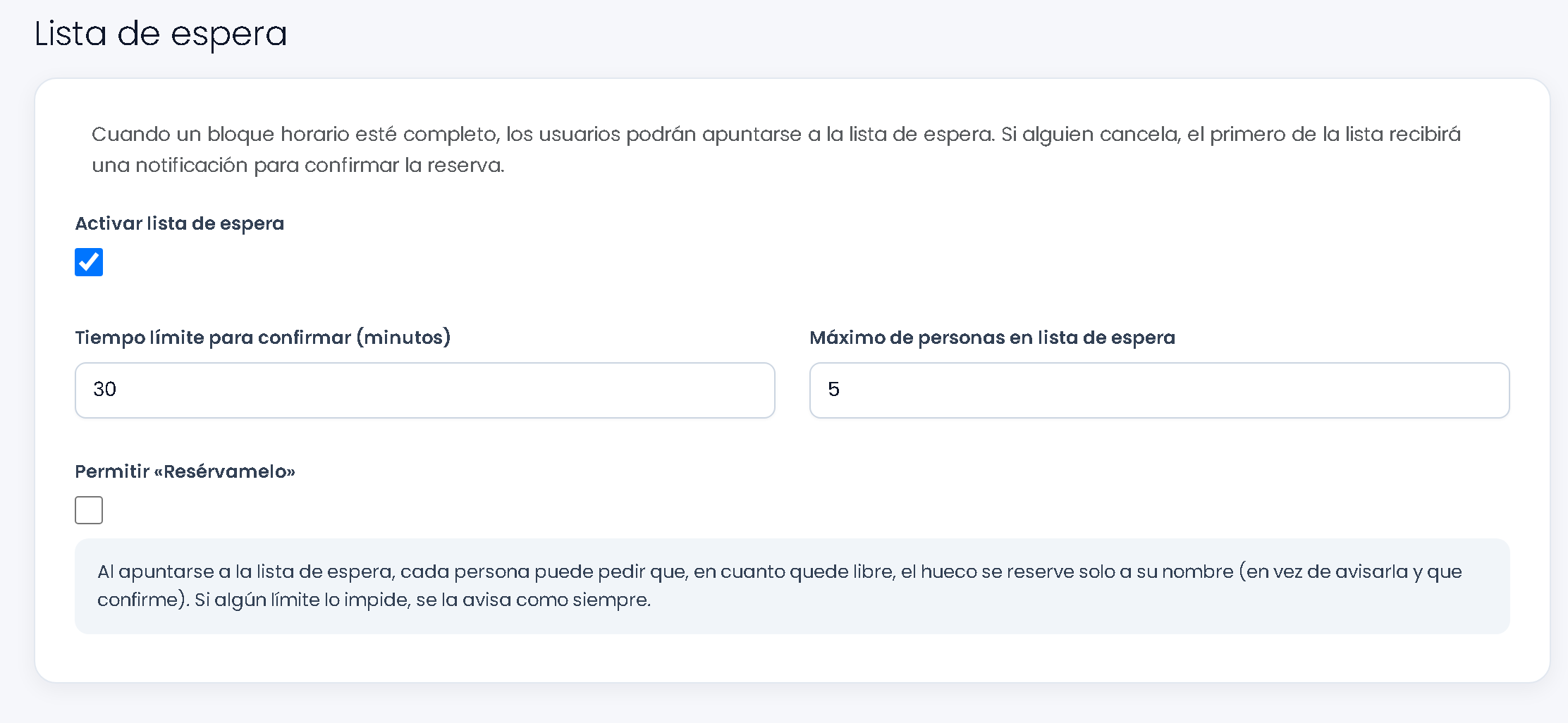
- Activar lista de espera: Habilita o deshabilita la funcionalidad para este calendario. Si está desactivada, los bloques ocupados no se pueden pulsar. Esta opción no está disponible en calendarios con control de aforo.
- Tiempo límite para confirmar (minutos): Tiempo máximo que tiene el usuario notificado para confirmar su reserva antes de que el sistema pase al siguiente de la lista. El valor por defecto es 30 minutos. Puedes ajustarlo según tus necesidades (por ejemplo, 60 minutos en horarios de madrugada).
- Permitir «Resérvamelo»: Si lo marcas, quien se apunte puede pedir que el hueco se reserve solo a su nombre en cuanto quede libre, en vez de recibir el aviso y confirmar. Viene desmarcado: actívalo si en tu comunidad hay mucha competencia por las horas y prefieres que el primero de la cola no pierda el hueco por no verlo a tiempo. Si algún límite impide la reserva automática, la persona recibe el aviso de siempre.
- Máximo de personas en lista de espera: Número máximo de usuarios que pueden estar en espera simultáneamente para un mismo bloque horario. Una vez alcanzado el límite, no se permiten nuevas incorporaciones. El valor por defecto es 5.
Uso del sistema por parte del usuario
Apuntarse a una lista de espera
Desde el calendario de reservas, pulsa sobre el bloque horario deseado. Si el bloque está ocupado y el calendario tiene lista de espera activa, aparecerá el botón Apuntarme a la lista de espera (en la app, Apuntarme). Al pulsarlo, quedarás registrado en la cola y verás tu posición.
Consultar tus esperas activas
Puedes ver todas tus listas de espera activas en Mis reservas → Lista de espera (en la app, Reservas → Esperas). Allí verás:
- El calendario y el horario por el que esperas.
- Tu posición actual en la cola (Posición 2).
- Si el hueco ya ha quedado libre para ti: ¡Ha quedado libre!, con la hora límite (Confirma antes de las…) y el botón Confirmar reserva.
Confirmar desde el email
Cuando te corresponda un hueco, recibirás un email con un enlace directo de confirmación. Al pulsarlo se abre una página que confirma la reserva al momento, aunque no hayas iniciado sesión: el enlace es personal, así que no lo compartas.
Salir de una lista de espera
Si ya no te interesa el hueco, puedes abandonar la lista en cualquier momento desde Mis reservas → Lista de espera, pulsando la X («Salir de la lista»). Tu posición se liberará y el resto de la cola avanzará.
¿Qué pasa si no confirmo a tiempo?
Si recibes el aviso pero no confirmas antes de que expire el tiempo límite, tu turno caduca: sales de la lista de espera y te avisamos de que la opción ha expirado. El sistema pasa automáticamente al siguiente usuario. Si aún te interesa esa hora, vuelve a apuntarte (entrarás al final de la cola). Para no perder el turno por no verlo a tiempo, usa «Resérvamelo» si el calendario lo permite.
Preguntas frecuentes
- ¿Puedo estar en lista de espera y tener otra reserva en el mismo horario? Puedes apuntarte. Cuando quede libre, al confirmar se aplican las normas del calendario como en cualquier reserva; si no te interesa, deja pasar el tiempo y el sistema pasará al siguiente.
- ¿Recibiré un email al apuntarme? No: al apuntarte lo ves en pantalla y en Mis reservas › Lista de espera. El email llega cuando se libera un hueco y te corresponde, con el tiempo que tienes para confirmar y el enlace directo de confirmación.
- ¿El enlace del email funciona sin estar conectado? Sí. El enlace es personal y confirma la reserva aunque no hayas iniciado sesión.
- ¿Y en los calendarios con aprobación? Allí, si un hueco está pendiente de aprobar, puedes pedirlo también y entras en la cola de solicitudes por orden. Lo explicamos en reservas con aprobación.
- ¿Puedo apuntarme a varias listas de espera a la vez? Sí, puedes estar en espera de diferentes bloques horarios o calendarios simultáneamente.
- ¿El administrador puede ver quién está en espera? Sí, en Panel de gestión › Lista de reservas: las reservas con gente esperando llevan la etiqueta N en espera (y hay un filtro Con lista de espera). En la ficha de la reserva, Ver lista de espera muestra la posición, el nombre, el email y el código de cada uno, y si ya se le ha avisado.