Importación masiva de usuarios en Apoing — Fichero Excel
Si tienes muchos usuarios que añadir a tu comunidad, puedes importarlos de forma masiva mediante un fichero Excel. Cada usuario recibirá una invitación pendiente de aceptar cuando se registre en el sistema.
¿Es una comunidad de vecinos? Puedes importar las viviendas y los vecinos a la vez, y cada uno entra ya con su vivienda: mira cómo y, sobre la lista de viviendas, Viviendas.
1. Descargar la plantilla
Entra en el Panel de gestión de la comunidad, Personas › Gestión de usuarios. Al final de la lista de miembros está el bloque Importación masiva de usuarios (también llegas desde el botón Más › Importar desde Excel de esa pantalla).
Pulsa sobre el botón "Descargar plantilla" para obtener el fichero Excel de ejemplo.
2. Rellenar el Excel
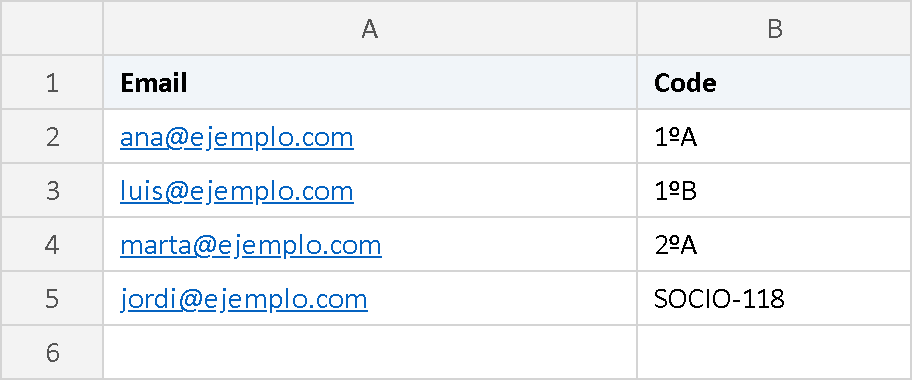
La plantilla contiene registros de ejemplo que deben eliminarse antes de importar. El primer registro (título de columnas) es obligatorio. Las columnas son:
- Email: Correo electrónico del usuario.
- Code: su código de reserva (piso o puerta, nº de socio, nº de cliente…). Quien comparte código comparte los límites de reserva.
3. Importar el Excel
En el mismo bloque, elige el fichero en Importar fichero y pulsa el botón de importar. La importación no afecta a los usuarios ya dados de alta. Al importar el fichero, el sistema crea invitaciones pendientes vinculadas a cada correo electrónico.
Las invitaciones enviadas están en Solicitudes (en el menú, o en el Panel de gestión, Usuarios pendientes), pestaña Invitaciones enviadas. Ahí ves si el correo se ha entregado o abierto, puedes reenviarlo o retirar la invitación.

4. Registro y aceptación de la invitación
Para que el usuario forme parte de la comunidad debe:
- Registrarse en Apoing con el mismo correo electrónico de la invitación (o entrar, si ya tiene cuenta).
- Aceptar la invitación: al entrar verá el aviso en Solicitudes, pestaña Mis invitaciones, del menú (en el ordenador, el menú de la izquierda; en el móvil, el menú de su cuenta). En la app, en Más › Solicitudes › Mis invitaciones o en Inicio › Mis comunidades.


Al importar, cada persona recibe un correo con su invitación; en Invitaciones enviadas ves si se ha entregado o abierto. Como administrador de la comunidad eres el responsable de esas direcciones: impórtalas solo si puedes usarlas (Apoing las trata por encargo tuyo, según los términos).
Invitar a varios desde la app
En la app de Apoing no hace falta el Excel: en Gestionar › Personas › Usuarios, pulsa Invitar y escribe o pega una persona por línea. Si quieres, añade su código de reserva (piso, nº de socio…) detrás de un punto y coma:
ana@correo.com; 2ºB
luis@correo.com; SOCIO-118
marta@correo.com
Cada persona recibe la invitación por correo y entra en la comunidad con ese código de reserva al aceptarla. Al terminar verás cuántas se han enviado y, si alguna falla (por ejemplo, porque ya es miembro), cuál y por qué.
Comunidades de vecinos: viviendas y vecinos de una vez
En una comunidad de vecinos lo más cómodo es hacerlo desde Panel de gestión › Personas › Viviendas (más en Viviendas), porque cada vecino entra ya con su vivienda, que es su código de reserva (los límites de reserva y los votos se cuentan por vivienda):
- Paso 1 · Crea las viviendas: genéralas por portal, planta y puerta, escríbelas a tu manera o créalas con los códigos que ya usan tus vecinos.
- Paso 2: pulsa Descargar mis viviendas en Excel. Te llega una fila por vivienda con la columna Email vacía (y una nota en las que ya tienen a alguien registrado).
- Ábrelo y escribe el email de cada vecino junto a su vivienda. Si en una vivienda viven varios, copia la fila. Guárdalo tal cual, en CSV.
- Súbelo con Subir CSV (o copia de tu Excel las dos columnas, vivienda y email, y pégalas) y pulsa Importar. Las viviendas que falten se añaden a la lista, y las filas sin email solo añaden la vivienda. Cada vecino recibe una invitación con su vivienda; si ya era miembro, se le asigna la vivienda.
Mientras no creen y validen su cuenta, a esos correos les llegan las convocatorias de reuniones y los documentos de la comunidad. Al importarlos confirmas que esas personas te han dado su correo para las comunicaciones de la comunidad.