Tu cuenta: sesión iniciada y dispositivos — Mantén la sesión o ciérrala desde cualquier sitio
Al entrar en Apoing desde la web puedes pedir que te recuerde en ese móvil u ordenador, para no tener que escribir la contraseña cada vez. Desde Dispositivos autorizados ves en qué dispositivos lo pediste y puedes cerrar la sesión de cualquiera de ellos.
Entrar con Google o Apple
En la ventana de Entrar (y en la de crear cuenta) puedes pulsar Continuar con Google o Continuar con Apple en vez de escribir contraseña. Apoing busca tu cuenta por el correo de esa Google/Apple ID: si ya la tienes, entras en ella; si no, se crea una nueva con ese correo, ya activada.
- Si usas la opción de Apple de ocultar el correo y no tienes cuenta con ese alias, te pedimos tu correo real: si ya existe una cuenta con él, te mandamos un enlace para confirmar que eres tú antes de vincularla; si no existe, se crea y te llega el correo de activación de siempre.
- Si no tenías cuenta, se crea al continuar, y con ello aceptas los Términos y condiciones y la Política de privacidad (queda anotado en «Lo que has aceptado»).
- Tu contraseña de Apoing sigue valiendo: puedes entrar de las dos maneras.
- Si tienes activada la verificación en dos pasos, también se pide al entrar con Google o Apple.
Mantener la sesión iniciada
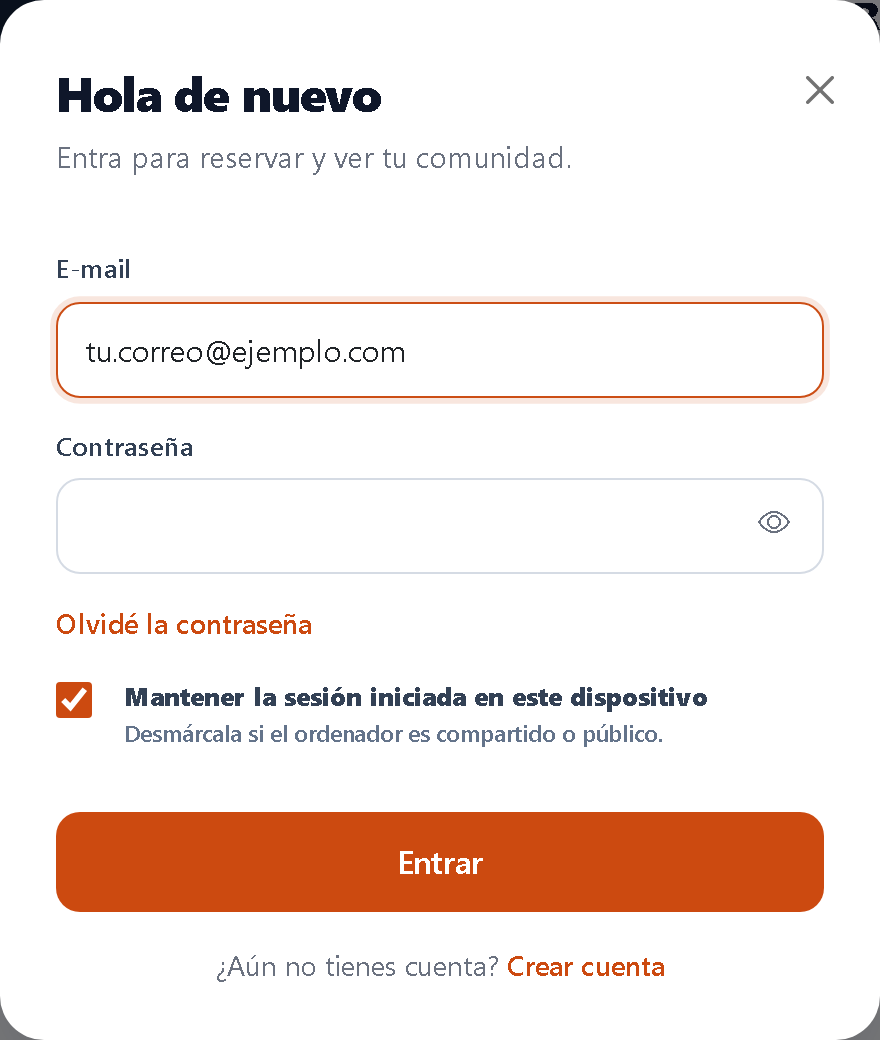
En la ventana de Entrar verás la casilla «Mantener la sesión iniciada en este dispositivo». Viene marcada, porque casi siempre se entra desde el móvil o el ordenador de uno mismo:
- Marcada: Apoing te recordará en ese navegador. Aunque lo cierres, la próxima vez entrarás directamente, sin escribir la contraseña.
- Desmarcada: la sesión dura mientras uses la web. Si cierras el navegador o pasas un rato sin usarla, te volverá a pedir la contraseña.
Desmárcala si el ordenador es compartido o público (en el trabajo, en una biblioteca, en casa de otra persona): así nadie podrá entrar después con tu cuenta.
Ver tus dispositivos
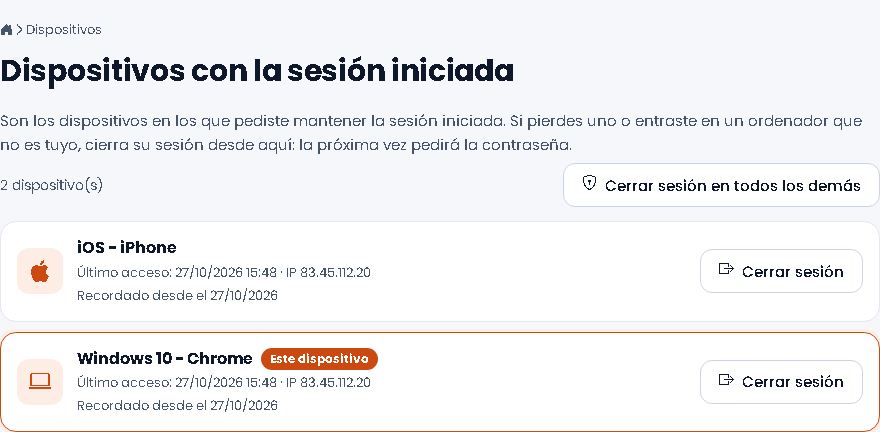
Abre el menú de tu cuenta (tu nombre, abajo a la izquierda en el ordenador, o el menú en el móvil) y entra en Dispositivos autorizados (también desde Perfil › Privacidad y seguridad › Dispositivos y sesiones). Verás una tarjeta por cada dispositivo en el que pediste mantener la sesión iniciada:
- El sistema y el navegador (por ejemplo, «iOS - iPhone» o «Windows 10 - Chrome»).
- El último acceso y la dirección IP desde la que se hizo.
- Desde cuándo está recordado.
- El que estás usando ahora lleva la etiqueta «Este dispositivo».
Aviso de acceso desde un dispositivo nuevo
Cuando alguien entra en tu cuenta desde un navegador o un móvil que no habíamos visto antes, te mandamos un correo «Nuevo acceso a tu cuenta» con el dispositivo, la fecha y la hora y la dirección IP.
- Si has sido tú, no tienes que hacer nada: la próxima vez ese dispositivo ya es conocido y no te volverá a avisar.
- Si no has sido tú, cambia la contraseña cuanto antes (Perfil › Cambiar contraseña; también cierra la app en todos los móviles) y, en Dispositivos autorizados, cierra los que no reconozcas. Te recomendamos activar la verificación en dos pasos.
No avisamos del primer acceso de una cuenta recién creada, ni cuando entras desde el mismo navegador de siempre. Si borras las cookies del navegador o entras en una ventana privada, puede que te avise como si fuera nuevo. Cuando el soporte de Apoing revisa una cuenta para ayudarte no se envía ningún aviso (queda registrado).
Cerrar la sesión de un dispositivo
Si has perdido el móvil, lo has cambiado o entraste en un ordenador que no es tuyo, pulsa Cerrar sesión en su tarjeta y confírmalo. Ese dispositivo deja de estar recordado: la próxima vez que alguien abra Apoing en él, tendrá que escribir la contraseña.
Para cerrar todos de una vez, pulsa Cerrar sesión en todos los demás: se cierran todos menos el que estás usando.
Si crees que alguien conoce tu contraseña, ciérralos todos y después cámbiala en Cambiar contraseña, en el mismo menú de tu cuenta.
¿Y en la app?
En la app de Apoing la sesión se mantiene hasta que la cierras desde tu perfil, y si usas la huella o la cara para abrirla, eso no cambia. En la misma pantalla Dispositivos autorizados de la web, debajo de los navegadores, verás el apartado App de Apoing con cada móvil en el que tienes la app abierta: puedes cerrar la sesión de uno o pulsar Cerrar la app en todos los móviles. En ese móvil la app pedirá entrar de nuevo la próxima vez.
Lo mismo puedes hacerlo desde la app, en Más › Ver mi perfil › Privacidad y seguridad › Sesiones y dispositivos: ves los móviles con la app abierta (el tuyo marcado como Este móvil) y los navegadores que recuerdan tu sesión, y puedes cerrar uno, Cerrar la app en los demás móviles u Olvidar todos los navegadores.
Si pierdes el móvil, cierra su sesión desde ahí o, mejor, cambia la contraseña: al cambiarla se cierran solas todas las sesiones de la app y de los demás navegadores recordados.
En la web, el dispositivo recordado se mantiene 180 días desde la última visita: cada vez que entras se renueva el plazo, así que solo te volverá a pedir la contraseña si pasas medio año sin usar Apoing en ese navegador.
Verificación en dos pasos
Si quieres que, además de la contraseña, Apoing pida un código de 6 dígitos de tu móvil al entrar, actívala en Perfil y cuenta › Verificación en dos pasos (web) o en Más › Ver mi perfil › Privacidad y seguridad › Verificación en dos pasos (app). Necesitas una app de verificación gratuita (Google Authenticator, Microsoft Authenticator, 1Password, Authy…): en la web escaneas el código QR que te enseñamos; en la app pulsas Abrir mi app de verificación (o copias la clave). Después escribes el primer código que te muestre la app y listo. Desde los dos sitios puedes también generar códigos de recuperación nuevos o desactivarla.
- Al activarla te damos 8 códigos de recuperación: guárdalos en un sitio seguro. Cada uno vale una sola vez y sirven para entrar si pierdes el móvil (escríbelos en lugar del código de 6 dígitos).
- Al entrar, después de la contraseña te pedimos el código. Puedes marcar «No volver a pedirlo en este navegador durante 30 días» en tu propio ordenador o móvil.
- En la app de Apoing también se pide al iniciar sesión. La huella o la cara para abrir la app no cambia.
- Es recomendable para administradores y obligatoria para superadministradores. Para desactivarla hace falta un código válido.
- Si cambias de móvil, la mayoría de apps de verificación pasan los códigos al nuevo (copia de seguridad o exportar cuentas).
Si no tienes la app ni los códigos de recuperación
- Entra como siempre (contraseña, Google o Apple). En la pantalla del código pulsa «No tengo acceso a mi app de verificación ni a los códigos». En la app de Apoing es el botón del mismo nombre de la ventana del código.
- Te mandamos un correo a la dirección de tu cuenta. Abre el enlace en menos de 30 minutos: vale una sola vez.
- El enlace desactiva la verificación en dos pasos y te deja entrar en la web. Te recomendamos volver a activarla en Perfil y cuenta › Verificación en dos pasos con tu móvil nuevo.
- Te mandamos también un aviso de que se ha desactivado. Si no has sido tú, cambia tu contraseña y escríbenos a hola@apoing.com.
- Se pueden pedir como mucho 3 correos por hora.
- Las cuentas de superadministrador no pueden hacerlo por correo: usan un código de recuperación o se lo quita otro superadministrador.
Lo que has aceptado
En Perfil y cuenta (web) o en tu Perfil (app), el apartado Lo que has aceptado muestra cada cosa que has aceptado en Apoing: el alta (Términos y condiciones y Política de privacidad), los cambios de tu perfil, las normas de cada comunidad y, si eres administrador, el contrato de encargo del tratamiento de tu comunidad. De cada una ves cuándo la aceptaste (en la hora de la comunidad, con su desfase respecto a UTC), la versión y la dirección IP desde la que lo hiciste.
Lo guardamos para poder acreditarlo si alguna vez hace falta, y va incluido también en el zip de «Descargar mis datos».
Cuando cambian los Términos
Si publicamos una versión nueva de los Términos y condiciones, la próxima vez que entres en la web o abras la app verás la ventana «Hemos actualizado los Términos y condiciones» con un resumen de lo que cambia y los enlaces a los Términos y a la Política de privacidad. Para seguir, marca la casilla y pulsa Aceptar y continuar; si no estás de acuerdo, puedes cerrar la sesión. La ventana no se puede cerrar sin elegir una de las dos cosas, pero sí puedes abrir los Términos y la Política de privacidad para leerlos antes.
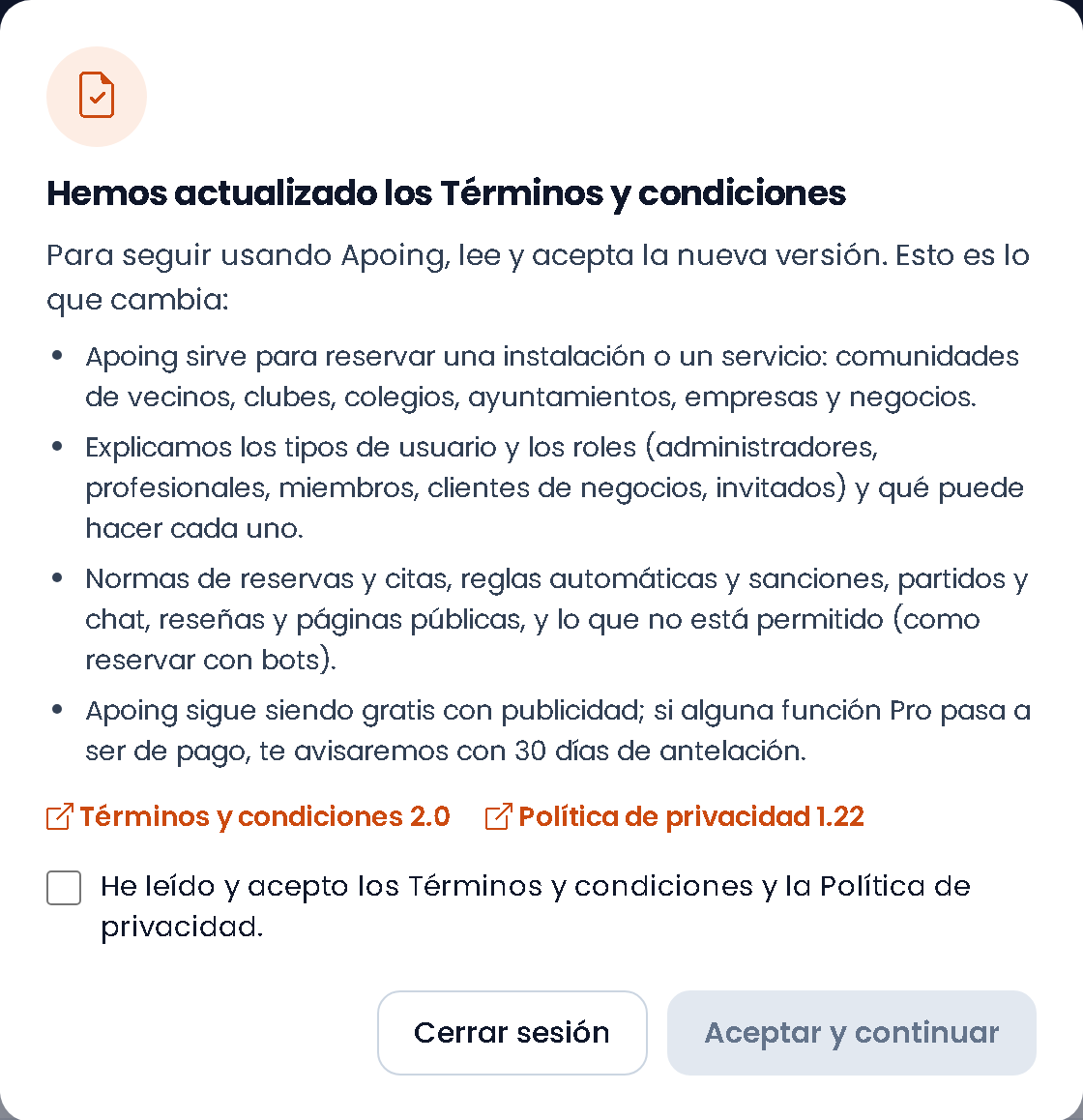
- La versión vigente es la 2.0 de los Términos. Explica que Apoing sirve para reservar una instalación o un servicio (comunidades de vecinos, clubes, colegios, ayuntamientos, empresas y negocios), los tipos de usuario y roles, las normas de reservas, citas, reglas automáticas y sanciones, partidos y chat, reseñas y páginas públicas, lo que no está permitido (como reservar con bots) y que, si alguna función Pro pasa a ser de pago, avisaremos con 30 días de antelación.
- Si administras alguna comunidad y también ha cambiado el contrato de encargo del tratamiento (ahora la versión 1.5, que cubre también los negocios: citas, clientes sin cuenta, fichas de cliente, preguntas al reservar, listas de espera, fidelidad, reseñas y actividades), la misma ventana lleva una segunda casilla para aceptarlo en nombre de tus comunidades. Si solo ha cambiado el contrato, la ventana se titula «Hemos actualizado el contrato de encargo del tratamiento».
- Cada vez que suba la versión de los Términos se vuelve a pedir a todos.
Queda anotado en Lo que has aceptado con la fecha, la versión y la IP; el contrato, una línea por comunidad.
Descargar tus datos
Puedes llevarte una copia de todo lo que Apoing guarda sobre ti. En la web, entra en Perfil › Privacidad y seguridad › Descargar mis datos y pulsa Descargar mis datos (zip); en la app, en tu perfil (Más › Ver mi perfil), apartado Descargar mis datos: se abrirá el navegador para guardar el archivo.
El zip contiene tu perfil (JSON) y, en CSV (se abren con Excel, Numbers o Google Sheets), entre otros: tus comunidades, reservas y lo que contestaste al reservar, partidos y niveles, incidencias, listas de espera, mensajes (también a Apoing), conversaciones silenciadas, personas bloqueadas y denuncias que has hecho, encuestas y votos, reuniones, inscripciones en actividades, reseñas, tarjetas de fidelidad, sanciones, preferencias de avisos, normas aceptadas, lo que has aceptado (consentimientos), dispositivos y accesos de los últimos 12 meses. No incluye datos de otras personas.
Apoing no guarda tus datos para siempre: los registros de acceso se borran a los 12 meses, los avisos leídos a los 24, las reservas dejan de estar unidas a tu cuenta a los 5 años y, si no entras en 3 años, te avisamos por correo antes de eliminar la cuenta. Los plazos completos están en la política de privacidad.
Eliminar tu cuenta
En la web, entra en Perfil › Privacidad y seguridad › Eliminar mi cuenta y pulsa Eliminar cuenta; en la app, en tu perfil, apartado Derecho al olvido, pulsa Eliminar cuenta. En los dos casos tienes que escribir ELIMINAR para confirmarlo. No se puede deshacer.
Qué se borra: tu perfil y tus datos personales: foto, teléfono, sesiones, dispositivos y avisos del móvil, verificación en dos pasos, reservas futuras (y tu plaza en las reservas de otros que aún no han empezado), créditos, listas de espera, ranking y niveles, encuestas, preferencias de avisos, bloqueos, denuncias que hiciste, cuentas vinculadas, mensajes a Apoing y lo que has aceptado. También dejas tu plaza libre en los partidos que aún no se han jugado y se borran las invitaciones pendientes.
Qué se conserva, sin tu nombre: lo que forma parte del historial de una comunidad: reservas pasadas, partidos jugados y resultados, torneos, incidencias, votaciones, publicaciones, documentos que subiste y reseñas. Se quedan, pero ya no se puede saber quién eras. Si como administrador aceptaste el contrato de encargo de tu comunidad, esa aceptación también se conserva (es de la comunidad), pero sin tu correo ni tu IP.
Si eres el único administrador de una comunidad, antes tienes que nombrar a otra persona administradora: en el panel de la comunidad, Personas › Gestión de usuarios, abre su ficha, pulsa Editar y ponle el rol Admin. Si no, la comunidad se quedaría sin nadie que la gestione: Apoing te dirá cuáles son y no eliminará la cuenta hasta entonces.
Preguntas frecuentes
¿Por qué aparecen varios dispositivos iguales?
Cada navegador cuenta por separado. Si borras las cookies o entras desde una ventana de incógnito y marcas la casilla, se guarda como un dispositivo nuevo. Puedes cerrar los que ya no uses.
No veo ningún dispositivo, ¿es normal?
Sí, si entraste siempre con la casilla desmarcada: solo aparecen los dispositivos en los que pediste mantener la sesión iniciada.
¿Alguien de Apoing puede ver mi cuenta?
Solo el equipo de soporte de Apoing, cuando hace falta para resolver una incidencia que nos has contado, y sin cambiar nada de tu cuenta ni de tus dispositivos.
Me dice «Demasiados intentos fallidos» y que espere, ¿qué hago?
Para proteger tu cuenta, tras varias contraseñas incorrectas seguidas Apoing bloquea el acceso unos minutos (también si en la web se pide la casilla «No soy un robot»). Espera el tiempo que indica y vuelve a intentarlo; si no recuerdas la contraseña, usa «¿Olvidaste tu contraseña?» y te llegará un enlace para cambiarla. Si no has sido tú quien lo ha intentado, cambia la contraseña por una nueva.