Reservas con jugadores en clubs — Quién juega, descanso entre turnos y reservas presenciales
Sobre todo para: Club
En muchos clubs no basta con saber quién reserva: hay que saber quién juega. Con las reservas con jugadores, quien reserva una pista o una mesa indica con quién va a jugar, el compañero recibe un aviso y el club sabe en todo momento quién ocupa cada turno. Además puedes evitar que alguien juegue dos turnos seguidos, dejar fuera de los límites las horas con poca demanda y distinguir las reservas hechas en el momento de las anticipadas.
Todo se activa por categoría (por ejemplo, «Billar» o «Pádel»), desde Condiciones de reserva. Si no lo activas, no cambia nada.
1. Prepara los calendarios
- En el calendario, en ¿Qué es?, elige Mesa de juego para billar, ping-pong, ajedrez o juegos de mesa, o Pista deportiva para pádel, tenis…
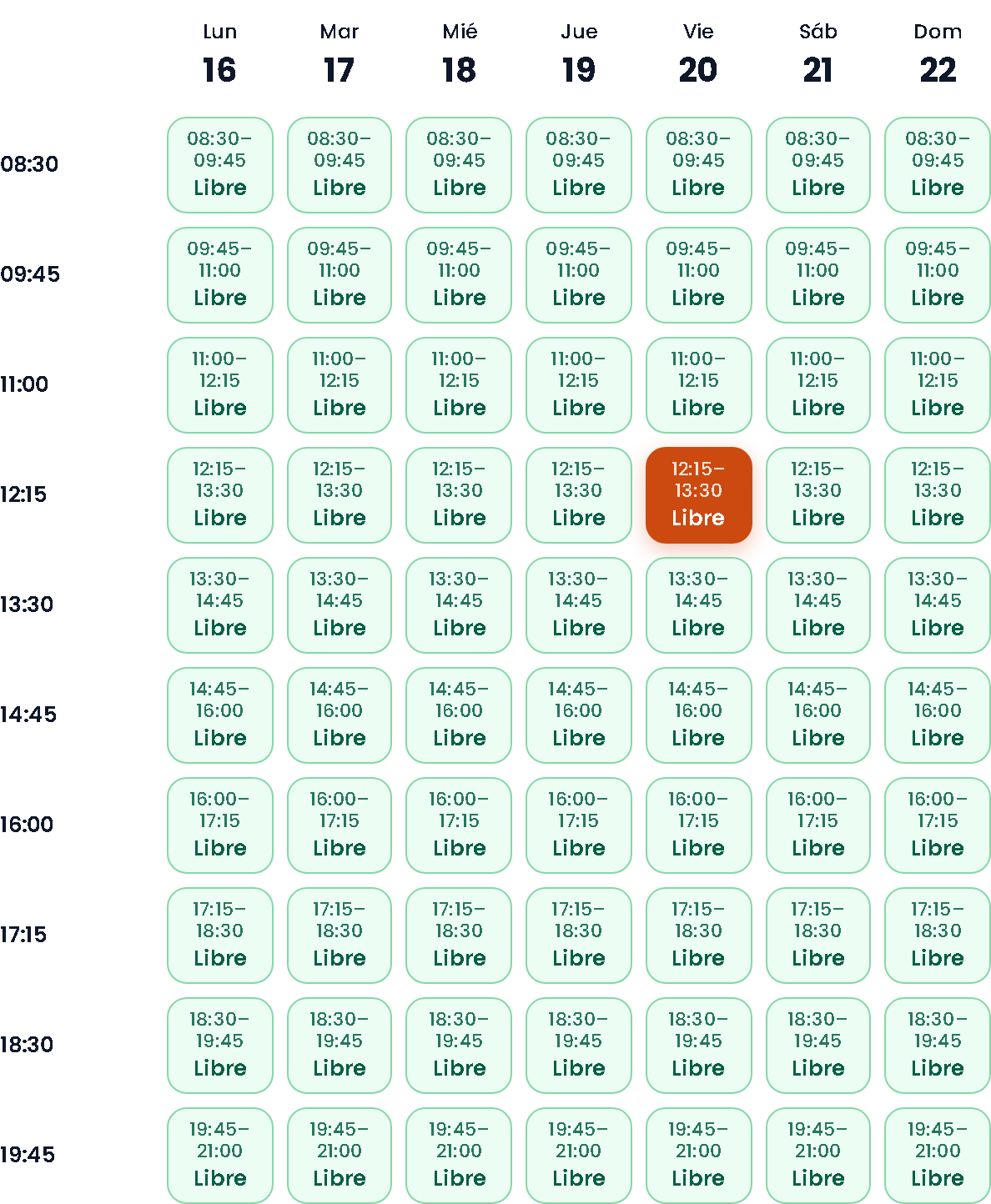
- Si los turnos no son de media hora en media hora (por ejemplo, turnos de 75 minutos de 08:30 a 21:00), usa el horario avanzado y crea cada turno con su hora de inicio y de fin.
- Si en la categoría de las mesas marcas Permite partidos, los socios tendrán el menú Partidas para buscar con quién jugar (ver Partidas en mesas).
2. Jugadores por reserva
En Condiciones de reserva de la categoría, elige Jugadores por reserva (por ejemplo, 2). El número incluye a quien reserva. Esta opción aparece en las comunidades de tipo Club o asociación.
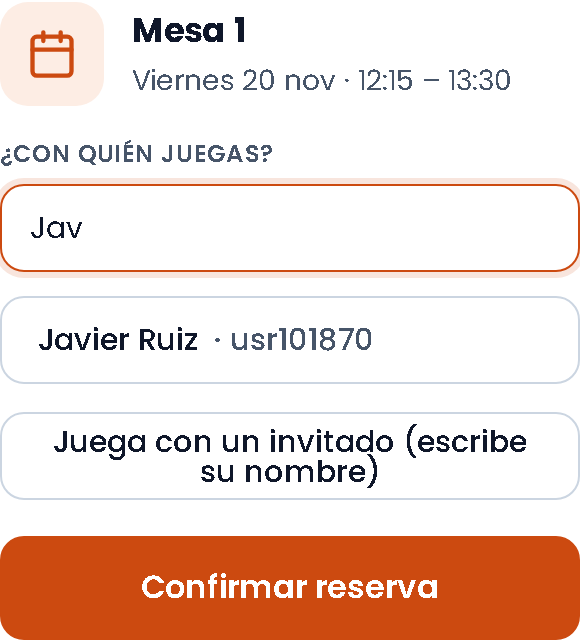
- Al reservar, sale «¿Con quién juegas?»: se busca al compañero por su nombre o su número de socio, entre los socios de la comunidad. No se puede reservar sin completarlo.
- Si marcas Se puede jugar con un invitado, también se puede escribir el nombre de una persona sin cuenta.
- El compañero no tiene que aceptar: queda apuntado, recibe un aviso y ve la reserva en Mis reservas.
- En el calendario se ve quién juega en cada turno, por ejemplo «Juan · Pedro».
- Si un compañero no puede ir, pulsa Salir de la reserva. La reserva queda incompleta y avisamos a quien la hizo para que pulse Añadir jugador y ponga a otro.
- Si se anula la reserva, avisamos también a los compañeros.
- El administrador, al reservar para otro socio, elige también a sus compañeros.
3. Los límites cuentan para todos los jugadores
Los límites de la categoría (reservas por semana, por día, pendientes a la vez…) se aplican a cada jugador, no solo a quien reserva: una reserva en la que juegas como compañero cuenta igual que una tuya. Si un compañero ya ha llegado a su límite, el mensaje lo dice con su nombre.
4. Descanso entre turnos
Con Descanso entre turnos, nadie de la reserva (ni quien reserva ni sus compañeros) puede jugar el turno anterior ni el siguiente, en ninguna de las pistas o mesas de la categoría, aunque cambie de mesa o sea otro quien reserve. Por ejemplo: «Pedro ya juega de 17:15 a 18:30 en la Mesa 1: no se pueden jugar dos turnos seguidos». También se aplica cuando reserva el administrador.
5. Franjas que no cuentan para los límites
En Franjas que no cuentan para los límites escribe las horas de inicio con poca demanda, separadas por comas (por ejemplo 08:30, 14:45, 19:45). Las reservas a esas horas no suman para los límites y se pueden hacer aunque ya se haya llegado al máximo. El descanso entre turnos sí se aplica.
6. Reservas extra para hoy, por encima del límite
Los límites de reservas (pendientes a la vez, por día y por semana) sirven para que nadie acapare. Pero el mismo día, si quedan mesas libres, es mejor que se usen. Con Reservas extra para hoy, por encima del límite, quien ya ha llegado a alguno de esos límites puede reservar igualmente un turno de hoy, si está libre:
- Extra sobre qué: por encima de los límites de reservas pendientes a la vez, por día y por semana.
- Cuándo: solo para turnos del mismo día en que se reserva. Para mañana u otro día no sirve.
- Cuántas: las que elijas por persona y día, de 1 a 5 (lo normal es una).
- El descanso entre turnos se sigue aplicando.
Ejemplo: con «Reservas pendientes a la vez: 1» y 1 extra al día. Ana tiene reservado el jueves, así que ya está en su límite. El martes por la mañana ve libre la mesa de las 18:30 de ese martes y puede reservarla. Una segunda para ese martes, no. Para el miércoles tampoco, porque no es hoy.
7. Ocupar ahora: reservas presenciales
Activa Permite ocupar un bloque libre en el momento (en Condiciones de reserva). Quien llega al club y ve la mesa libre puede reservarla aunque el turno haya empezado: el botón dice Ocupar ahora.
Apoing marca cada reserva como presencial (hecha con el turno empezado o como mucho 15 minutos antes; el margen lo puedes cambiar) o anticipada. Se ve en el calendario del administrador, en Mis reservas y en la descarga de la lista de reservas.
Coger una mesa vacía en el último momento no gasta cupo
Hay dos formas de usar una mesa:
- Reservarla con antelación: guardarla para más tarde o para otro día. Esto es lo que se reparte con los límites y el descanso entre turnos, para que nadie acapare.
- Cogerla en el último momento: la mesa está vacía y el turno empieza ya. Si nadie la usa, se pierde, y nadie sale perjudicado si alguien la aprovecha.
Si usas límites o descanso entre turnos y no quieres que las mesas se queden vacías por su culpa, activa Coger un bloque vacío en el último momento no gasta cupo (debajo de la opción anterior). Lo cogido en el último momento:
- no suma para los límites de reservas (pendientes a la vez, por día, por semana…);
- no cuenta para el descanso entre turnos, ni la que se hace ahora ni las anteriores;
- no gasta la reserva extra del día.
¿Desde cuándo es «el último momento»? Lo eliges tú en minutos antes de que empiece el turno (15 por defecto; con 0, solo con el turno ya empezado). Por ejemplo, con 15, el turno de las 17:15 cogido desde las 17:00 no gasta cupo; cogido a las 16:50 o el día anterior, es una reserva normal, con todas las normas. Este margen no cambia cuándo se puede reservar: eso lo deciden la antelación máxima y la mínima. Si pones una antelación mínima, nadie podrá coger un turno tan cerca de su inicio y esta opción no tendrá efecto.
Ejemplo: con descanso entre turnos, dos socios tienen reservada la mesa de 16:00 a 17:15 y no podían reservar también el turno de las 17:15. Al terminar, la mesa sigue vacía: pulsan Ocupar ahora y siguen jugando de 17:15 a 18:30. No cuenta como un segundo turno seguido ni gasta su cupo, y en el calendario y en las estadísticas queda marcada como presencial.
Si no usas límites ni descanso entre turnos, no necesitas esta opción.
Esta opción está en las categorías de pistas y mesas de cualquier tipo de comunidad, no solo en clubes.
Partidas en mesas: buscar con quién jugar
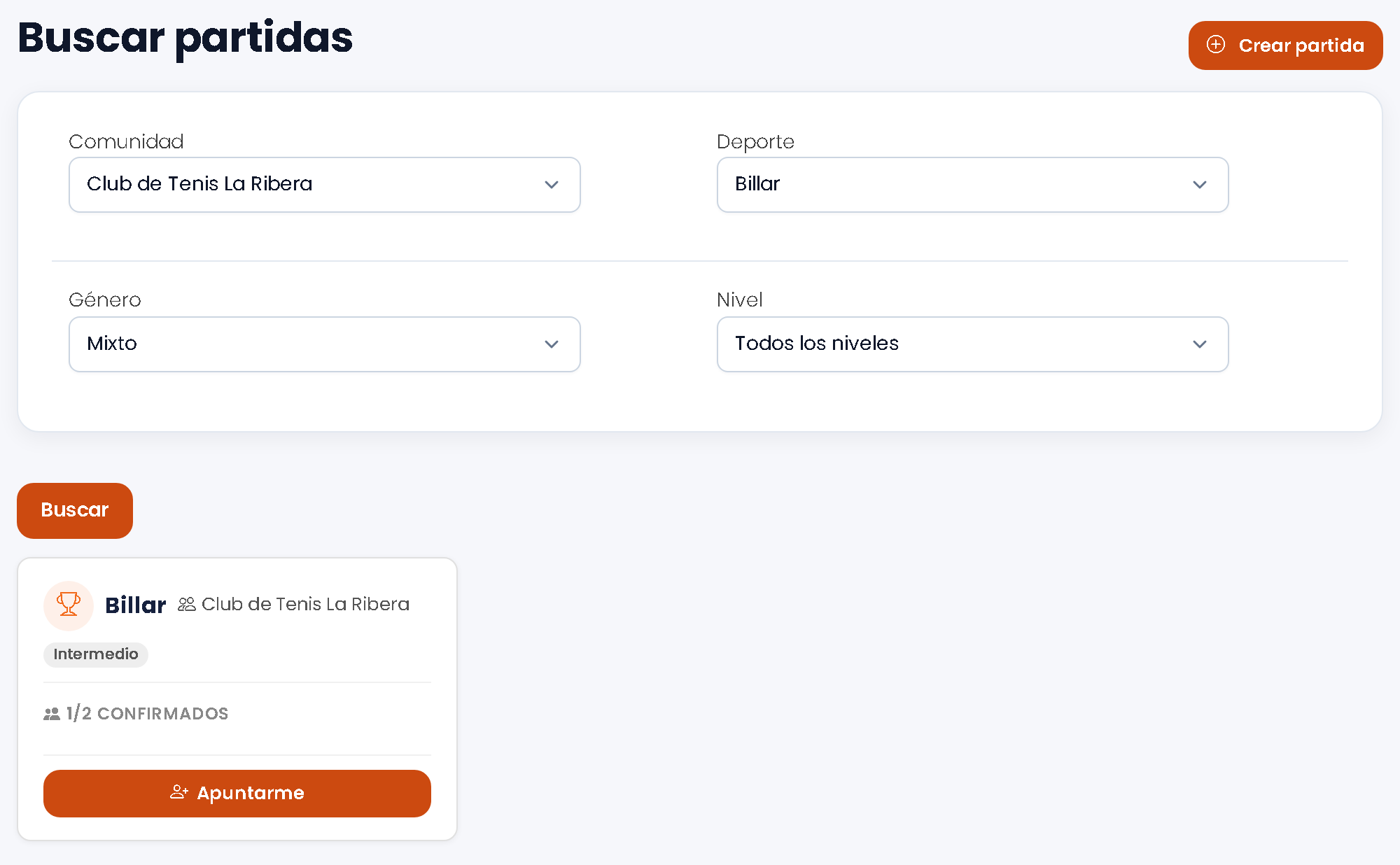
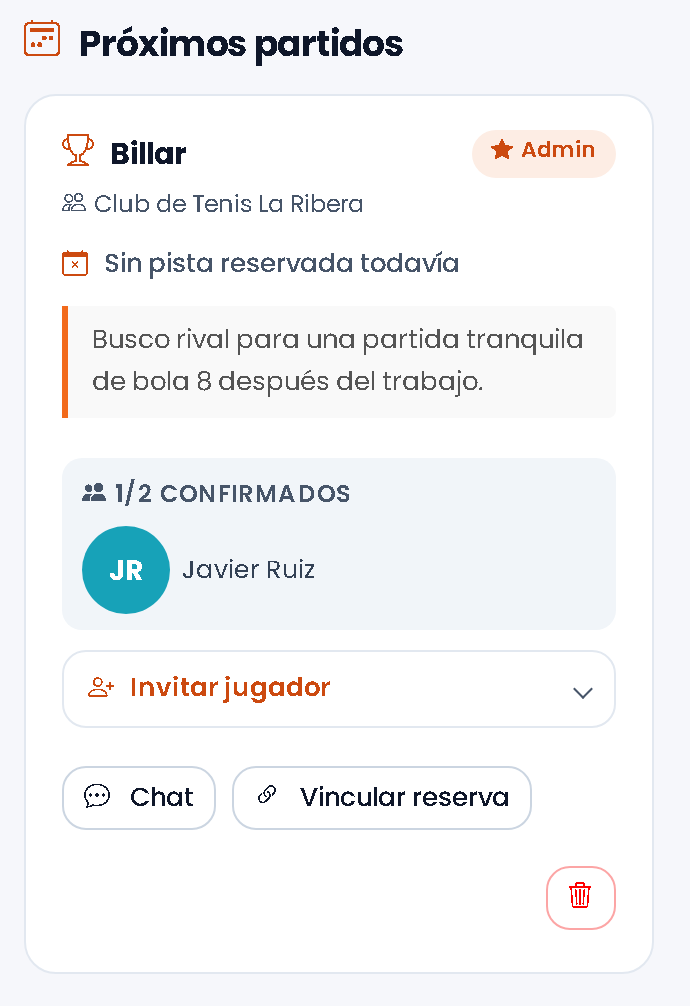
Además de reservar con jugadores, en las mesas se pueden organizar partidas: alguien crea una partida y los demás socios se apuntan. Funciona igual que los partidos de las pistas, pero por separado.
- Cómo se activa: calendarios de tipo Mesa de juego en una categoría con Permite partidos (en Condiciones de reserva).
- En la web aparece el menú Partidas con Mis partidas, Buscar partidas y Crear partida. Si la comunidad también tiene pistas con partidos, verás los dos menús por separado: Partidos y Partidas.
- En la app, en Más, el apartado se llama Partidas (o Jugar si tienes pistas y mesas; dentro eliges entre Partidos y Partidas).
- Crear partida: eliges la comunidad, el juego, el número de jugadores (de 2 a 4) y el nivel, y puedes invitar por correo. No hay partidas libres ni género.
- Cada partida tiene su chat, como los partidos.
- Las partidas no tienen torneos ni ranking.
8. Datos de uso
En el panel de la comunidad, Lista de reservas → Descargar incluye, para estas categorías, las columnas Jugador 1, Jugador 2… y Tipo (presencial o anticipada), para llevar las estadísticas de uso de cada mesa, franja y jugador.
Preguntas frecuentes
- ¿Los demás ven quién juega? Sí: en estas categorías los socios de la comunidad ven quién juega en cada reserva. Las normas del calendario lo indican.
- ¿Puedo buscar a socios de otro club? No: el buscador solo muestra socios de la comunidad en la que reservas.
- ¿Se puede usar en pádel o tenis? Sí, en cualquier categoría: por ejemplo, 4 jugadores por reserva en pádel.