Publicaciones: avisos en el muro y notificación en el móvil
Las publicaciones son los avisos de la administración: el corte de agua del martes, la apertura de la piscina, la nueva norma de la sala. Salen en el Inicio de cada miembro y, si quieres, les llega además una notificación al móvil.
Publicar un aviso
En el Panel de gestión de tu comunidad entra en Publicaciones y pulsa Nueva publicación. Rellena:
- Visibilidad:
- Privada: solo la ven los miembros, en su Inicio.
- Pública: además sale en la página pública de la comunidad, que puede ver cualquiera sin entrar, siempre que la comunidad tenga activada la visibilidad pública en su configuración.
- Título y Subtítulo.
- El texto, con negrita, listas, enlaces, imágenes o un vídeo de YouTube.
Pulsa Publicar para que salga ya, o Guardar sin publicar para dejarla como borrador y terminarla después.
Avisar en el móvil
Debajo del texto está la casilla «Avisar a los miembros con una notificación en el móvil». Viene desmarcada: márcala solo cuando el aviso lo merezca.

- La notificación sale solo al pulsar Publicar, no al guardar un borrador.
- Como mucho se envía un aviso al día por comunidad, para no resultar pesado. Si hoy ya se envió uno, la casilla aparece desactivada y podrás enviar otro mañana.
- Llega a los miembros que tienen la app, con el nombre de la comunidad como título, y al pulsarla abre la publicación. Quien haya desactivado los avisos de la comunidad en sus notificaciones no la recibe.
Dónde la ven los miembros
- En la web, en Inicio. Si alguien pertenece a varias comunidades, puede filtrar por cada una.
- En la app, en la pestaña Inicio, apartado Muro.
- Las públicas, también en la página pública de la comunidad.
Editar o retirar una publicación
En Publicaciones tienes la lista con su visibilidad y sus fechas de creación, última edición y publicación.
- Editar la abre para corregirla. Al terminar, pulsa Publicar para que se vea con los cambios.
- Para retirarla sin borrarla, ábrela y pulsa Guardar sin publicar: deja de verse en el Inicio de los miembros (y en la página pública) hasta que vuelvas a pulsar Publicar.
- La papelera la elimina del todo.
Publicar desde la app
En la app, entra en Más › Gestionar comunidades, elige la comunidad y pulsa Publicaciones en muro. Con Nueva publicación escribes el Título y el Mensaje, eliges si es Público (visible también en la web pública) o solo para los miembros, y puedes marcar Avisar a los miembros con una notificación (con el mismo límite de un aviso al día por comunidad). Al pulsar Publicar sale al momento; desde la misma lista puedes editarla o borrarla. Las imágenes, los vídeos y el subtítulo se ponen desde la web.
Ves estas opciones si eres administrador o tienes un rol con permiso para publicaciones.
Escribir solo a algunas personas: enviar un mensaje
Una publicación la ve toda la comunidad. Si quieres escribir solo a unas personas (los de un portal, un grupo, quien no reserva desde hace meses…), envíales un mensaje: les llega a Avisos › Mensajes, pueden contestarte y, si lo tienen activado en sus notificaciones, también por correo o al móvil.
Desde Gestión de usuarios
En el Panel de gestión, Gestión de usuarios: marca a las personas en la lista (puedes filtrar antes por grupo, rol o estado) y pulsa Enviar mensaje en la barra de abajo. Escribe el Asunto y el Mensaje y pulsa Enviar. También puedes escribir a una sola persona con el botón Mensaje de su ficha. En la pestaña Sin reservar +90 días, Escribirles prepara un mensaje para todos ellos con un texto propuesto que puedes cambiar. En la app, lo mismo desde Usuarios: selecciona a las personas y pulsa el icono de mensaje.
Desde Avisos
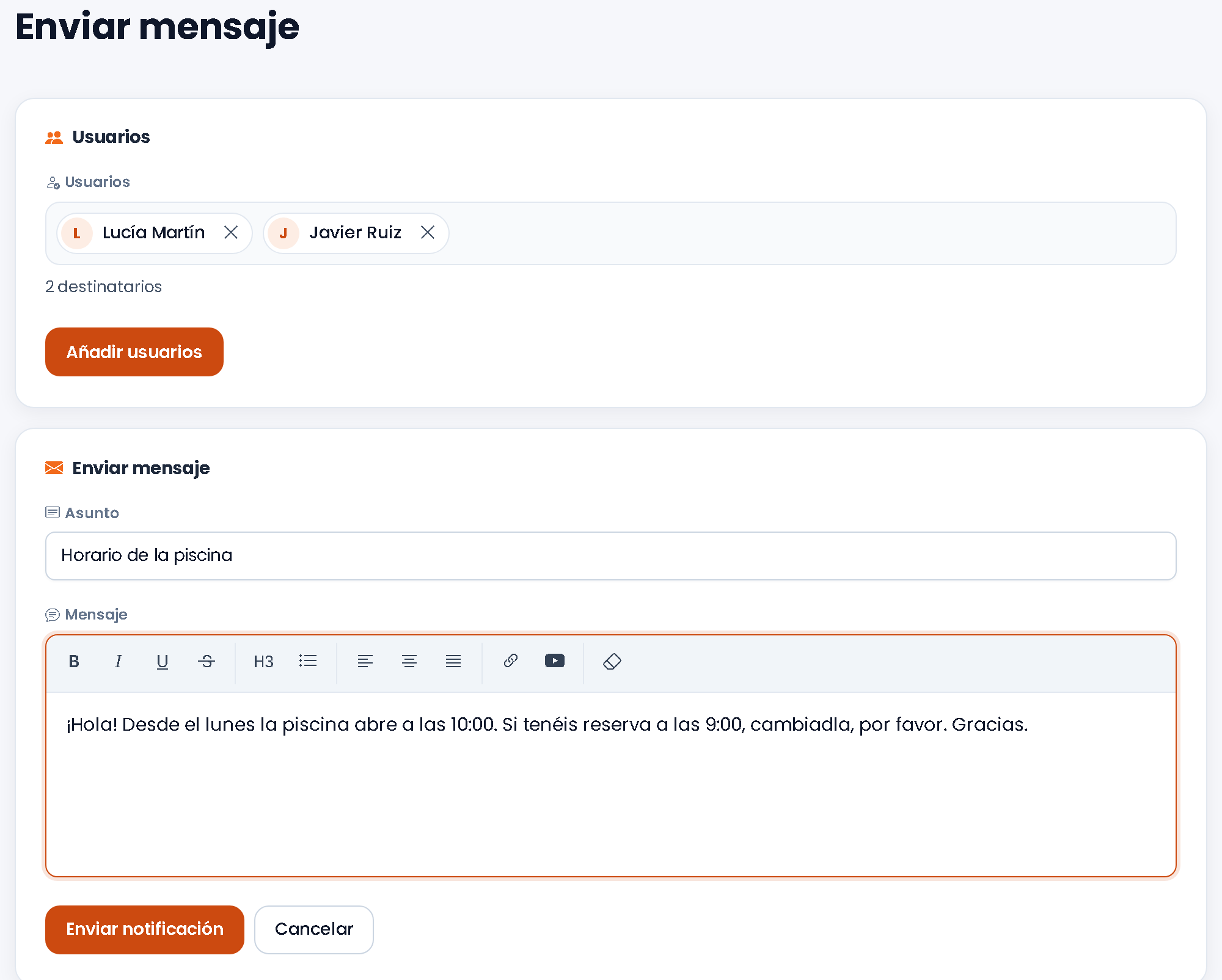
- En Avisos, pestaña Mensajes, pulsa Contactar con usuarios. Se abre Enviar mensaje.
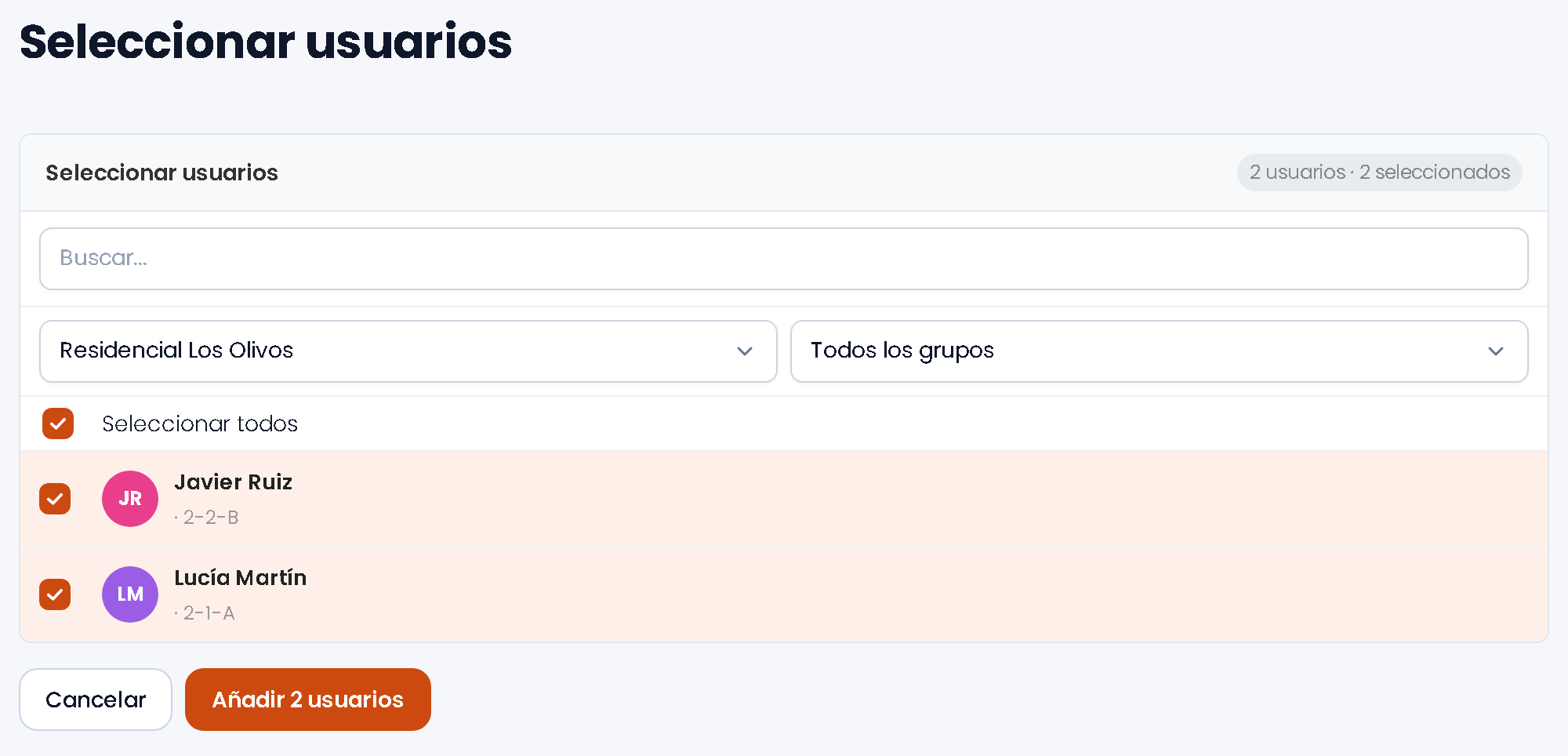
- Pulsa Añadir usuarios. Verás a las personas de tus comunidades: búscalas por nombre o filtra por comunidad y por grupo, y márcalas (o usa Seleccionar todos). Pulsa Añadir N usuarios para volver al mensaje con ellas, o Cancelar para volver sin cambiar nada.
- Los destinatarios salen como fichas con su nombre; la × de cada ficha lo quita.
- Escribe el Asunto y el Mensaje y pulsa Enviar notificación.
Cada persona recibe el mensaje en su Avisos › Mensajes, y la conversación queda también en los tuyos para seguirla. Más en Avisos y mensajes.