Notificaciones: elige cómo te llega cada aviso — Correo, push, los dos o ninguno
Tú decides cómo te llega cada tipo de aviso de Apoing: por correo, en el móvil (push), por los dos o por ninguno. Lo que quites no se pierde: sigue apareciendo en Avisos dentro de la web y de la app, para que lo veas cuando entres.
Dónde se cambia
- En la web: abre tu Perfil y baja hasta Notificaciones.
- En la app: entra en Más › Ver mi perfil y busca Notificaciones.
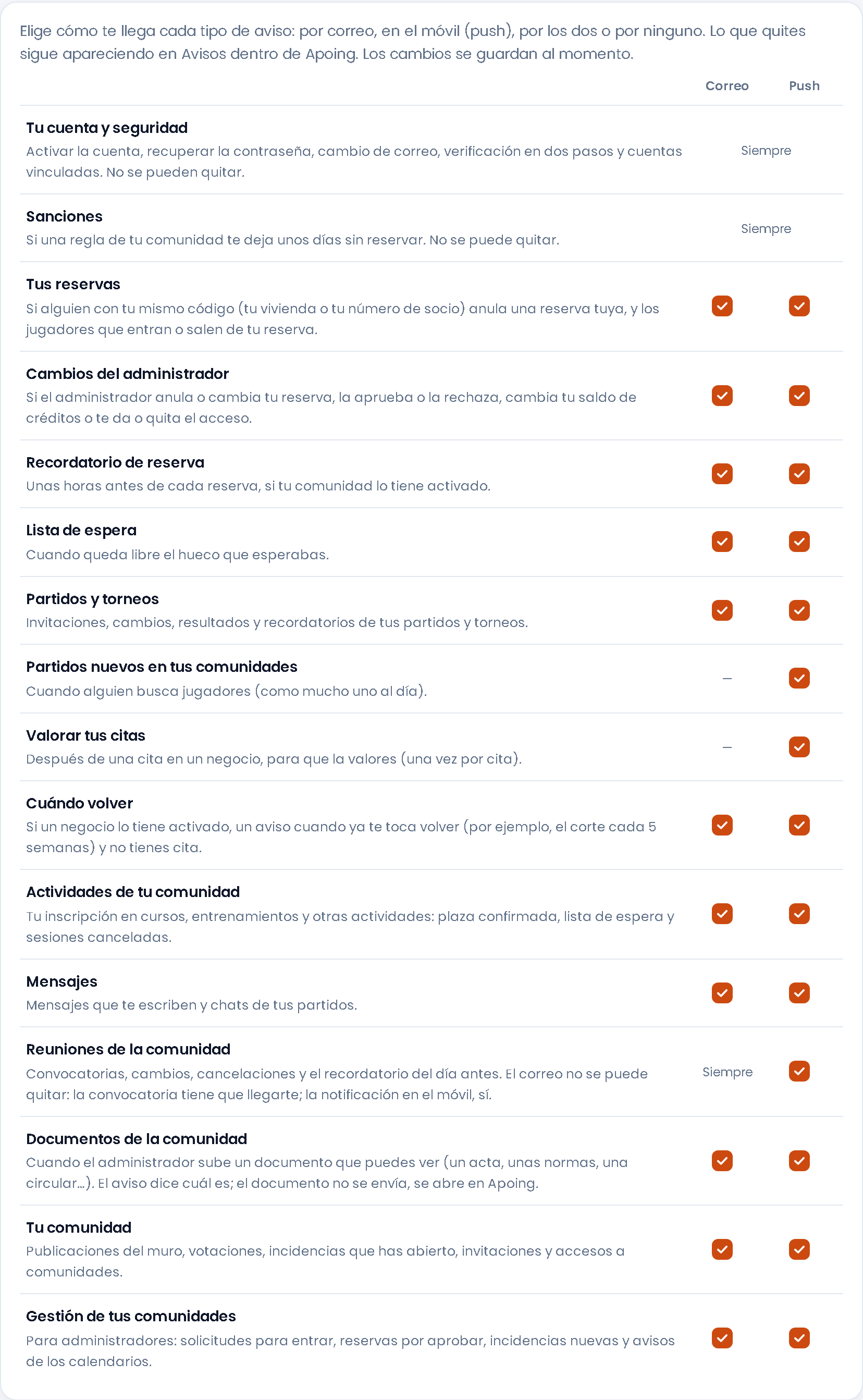
Cada tipo de aviso tiene dos casillas, Correo y Push. Los cambios se guardan al momento, sin pulsar ningún botón.
Los tipos de aviso
- Tu cuenta y seguridad (siempre): activar la cuenta, recuperar la contraseña, cambio de correo, verificación en dos pasos y cuentas vinculadas.
- Sanciones (siempre): si una regla de tu comunidad te deja unos días sin reservar.
- Tus reservas: si alguien con tu mismo código (tu vivienda o tu número de socio) anula una reserva tuya, y los jugadores que entran o salen de tu reserva.
- Cambios del administrador: si el administrador anula o cambia tu reserva, la aprueba o la rechaza, cambia tu saldo de créditos o te da o quita el acceso a la comunidad.
- Comprobante de reserva (solo correo): un correo en el momento de reservar, como justificante de que la reserva está hecha. Solo llega si lo activas. Las reservas que necesitan aprobación lo reciben cuando se aprueban.
- Recordatorio de reserva: unas horas antes de cada reserva, si tu comunidad lo tiene activado (es una regla automática del administrador). No es el comprobante: el comprobante llega al reservar, y el recordatorio, antes de la reserva.
- Lista de espera: cuando queda libre el hueco que esperabas.
- Partidos y torneos: invitaciones, cambios, resultados y recordatorios de tus partidos y torneos.
- Partidos nuevos en tus comunidades (solo push): cuando alguien busca jugadores; como mucho uno al día.
- Valorar tus citas (solo push): después de una cita en un negocio, para que la valores (una vez por cita).
- Cuándo volver: si un negocio lo tiene activado, un aviso cuando ya te toca volver (por ejemplo, el corte cada 5 semanas) y no tienes cita.
- Actividades de tu comunidad: tu inscripción en cursos, entrenamientos y otras actividades: plaza confirmada, lista de espera y sesiones canceladas.
- Mensajes: mensajes que te escriben y chats de tus partidos.
- Reuniones de la comunidad (el correo siempre): convocatorias, cambios, cancelaciones y el recordatorio del día antes. El correo no se puede quitar porque la convocatoria tiene que llegarte; la notificación en el móvil, sí. Más en Reuniones de la comunidad.
- Documentos de la comunidad: cuando el administrador sube un documento que puedes ver (un acta, unas normas, una circular…). El aviso dice cuál es; el documento no se envía, se abre en Apoing.
- Tu comunidad: publicaciones del muro, votaciones, las incidencias que has abierto, invitaciones y accesos a comunidades.
- Gestión de tus comunidades: solo lo ven los administradores y quien tiene un rol (conserje, junta…): solicitudes para entrar, reservas por aprobar, incidencias nuevas y avisos de los calendarios.
Comunicaciones de Apoing
Debajo de los tipos de aviso está la casilla «Quiero recibir comunicaciones de Apoing por correo». Es opcional, está desactivada si no la marcas y no cambia ningún aviso de tus reservas o comunidades. También aparece al crear la cuenta. Cada una de estas comunicaciones lleva un enlace para darte de baja, y en «Lo que has aceptado», en tu perfil, queda la fecha en que la marcaste o la quitaste.
Lo que conviene saber
- Al principio todo está activado, menos el comprobante de reserva, que activas tú si lo quieres. Si antes habías quitado «Recibir correos», lo respetamos: sigues sin recibir esos correos (ni el push del recordatorio de reserva) hasta que los actives aquí.
- Los avisos de Tu cuenta y seguridad y de Sanciones no se pueden quitar: son los que necesitas para entrar en tu cuenta y para saber por qué no puedes reservar.
- Para que lleguen los push, además tienen que estar activadas las notificaciones en ese dispositivo: en la app, «Notificaciones push» en el mismo apartado del perfil; en la web, el botón «Activar notificaciones en este dispositivo» del perfil. Y el permiso de notificaciones del teléfono o del navegador.
- Si quitas el correo y el push de un tipo, el aviso sigue en Avisos: no te pierdes nada, solo dejamos de molestarte fuera de Apoing.
La pantalla Avisos
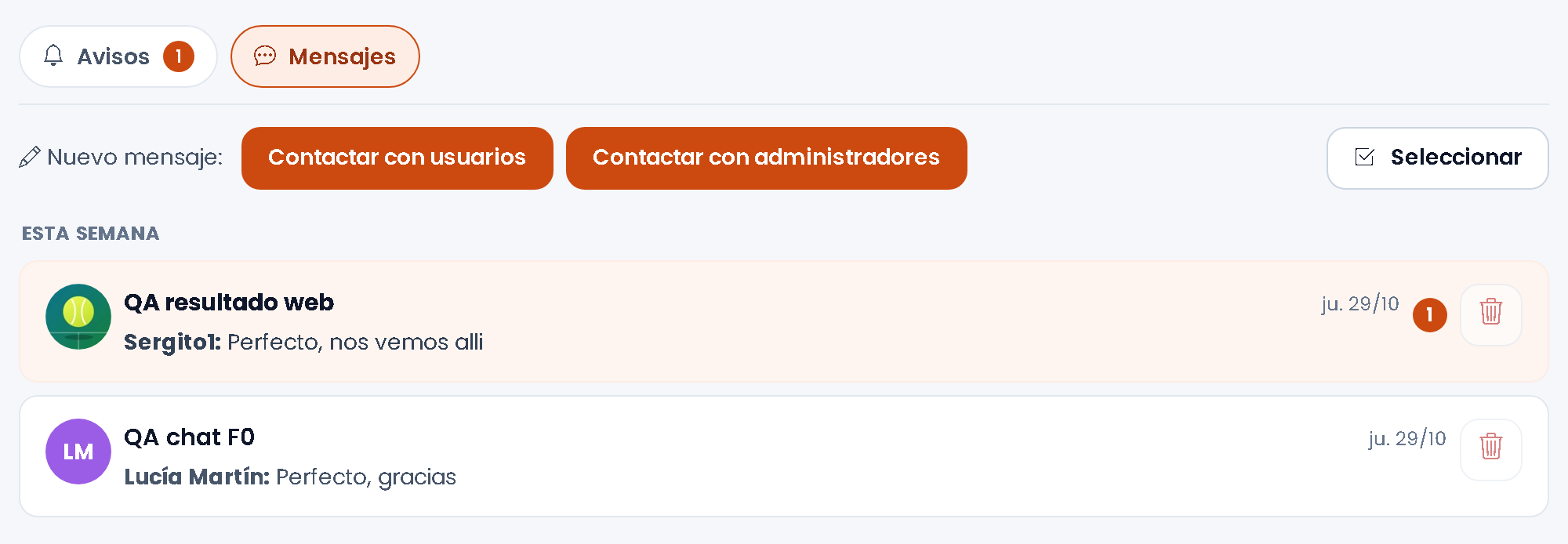
Todo lo que te manda Apoing está en Avisos (en la web, la campana junto al logo del menú; desde el móvil, abajo; en la app, la barra de abajo). Tiene dos pestañas, cada una con su contador de no leídos: Avisos y Mensajes.
- En Avisos cada aviso se lee en la propia lista, agrupado por día (Ayer, Esta semana, Antes…), con su botón de acción cuando lo tiene (por ejemplo, Ver la reunión y decir si vas). Se marcan como leídos al verlos.
- Para borrar uno, deslízalo hacia un lado. Con Seleccionar marcas varios (o Seleccionar todas) y pulsas Eliminar seleccionadas.
- Avisos borrados guarda los que has borrado en los últimos 90 días, con Recuperar por si te equivocas.
Mensajes y conversaciones
En la pestaña Mensajes están tus conversaciones: con la administración de tus comunidades, con otros usuarios y los chats de tus partidos (con el icono del partido). Cada una muestra el último mensaje y quién lo escribió.
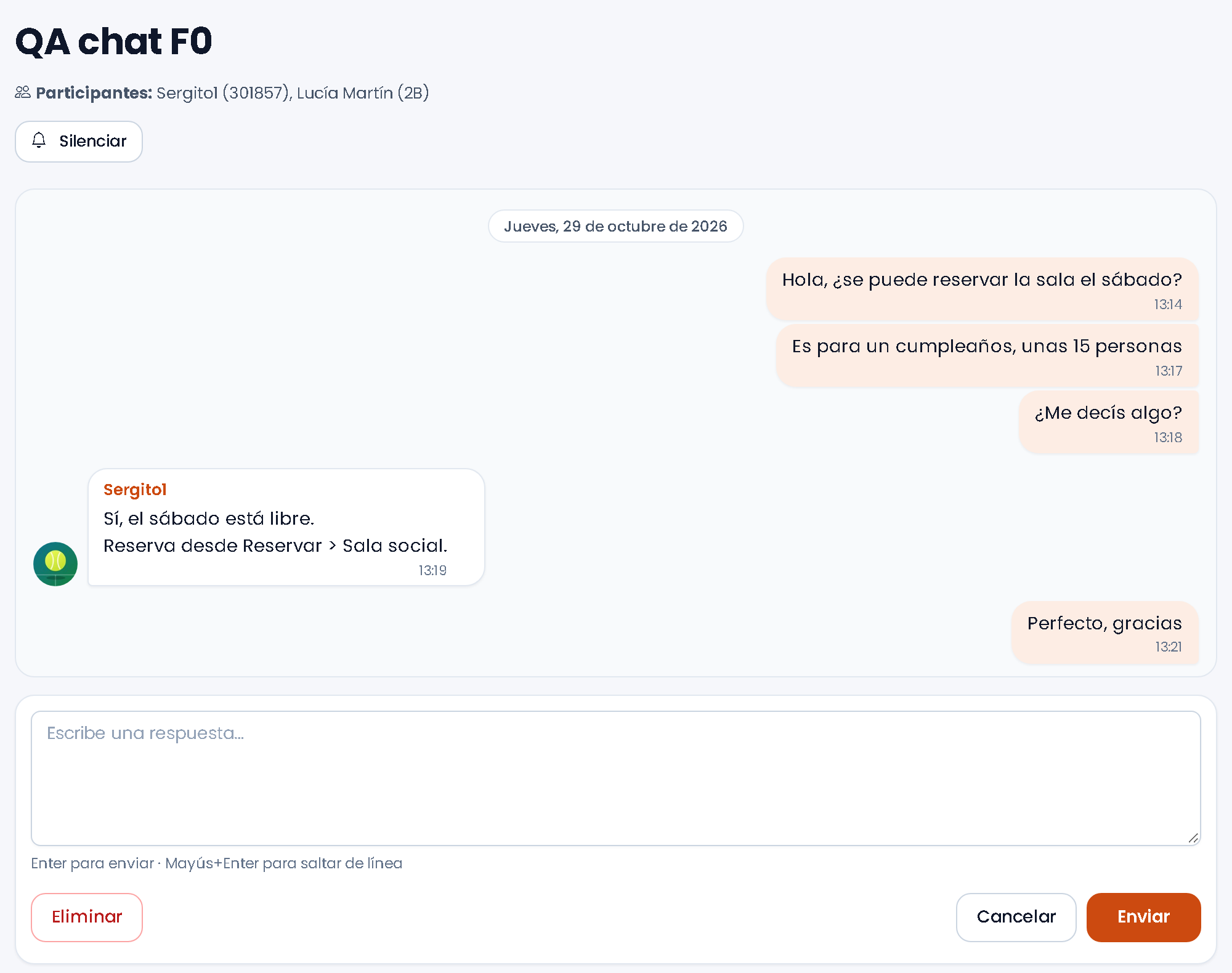
- Responder: abre la conversación, escribe en la caja de abajo y pulsa Intro para enviar (Mayús+Intro para saltar de línea). La conversación se actualiza sola mientras la tienes abierta.
- Escribir uno nuevo (web): en la pestaña Mensajes, Contactar con administradores (o Contactar dentro de la propia comunidad) escribe a la administración de una comunidad y Contactar con usuarios a personas de tus comunidades (cómo se eligen, en Enviar un mensaje).
- Avisos al móvil: te llega «Nombre: mensaje» y al pulsarlo se abre la conversación. Si tienes varios mensajes sin leer de la misma conversación, como mucho uno cada 5 minutos. Con Silenciar (en la app, la campana de arriba) dejas de recibir avisos al móvil de esa conversación; los mensajes siguen llegando.
- Denunciar o bloquear: en un mensaje de otra persona, pulsa «⋯» (en la app, mantén pulsado el mensaje) para Denunciar el mensaje o Bloquear a quien lo ha escrito. Sus mensajes se ocultan y desde el propio mensaje oculto puedes Desbloquear.