Lista de viviendas: portales, plantas y puertas de tu comunidad de vecinos
Sobre todo para: Vecinos
La lista de viviendas recoge todas las viviendas de una comunidad de vecinos (por ejemplo, 1-2-A: portal 1, 2.ª planta, puerta A). Con ella cada vecino elige su vivienda de la lista al unirse en vez de escribirla a mano, así no hay variantes («3A», «3 a», «3A bis») y los límites de reserva, los créditos y los votos cuadran por vivienda. Este artículo explica todo lo que puedes hacer con ella.
Dónde está
Solo la tienen las comunidades de tipo Comunidad de vecinos y la gestionan sus administradores:
- Web: en el panel de la comunidad, bloque Personas, tarjeta Viviendas («Portales, plantas y puertas»).
- App: en Gestionar › Personas › Viviendas.
En la app tienes casi todo; el mapa, la importación y el Excel están solo en la web.
Arriba de la página aparece solo lo que está pendiente: Vecinos sin vivienda de la lista y Peticiones de cambio de vivienda. Debajo, los pasos para crear la lista y la propia lista.
1 · Crear las viviendas
En Crea las viviendas tienes tres pestañas:
Generar
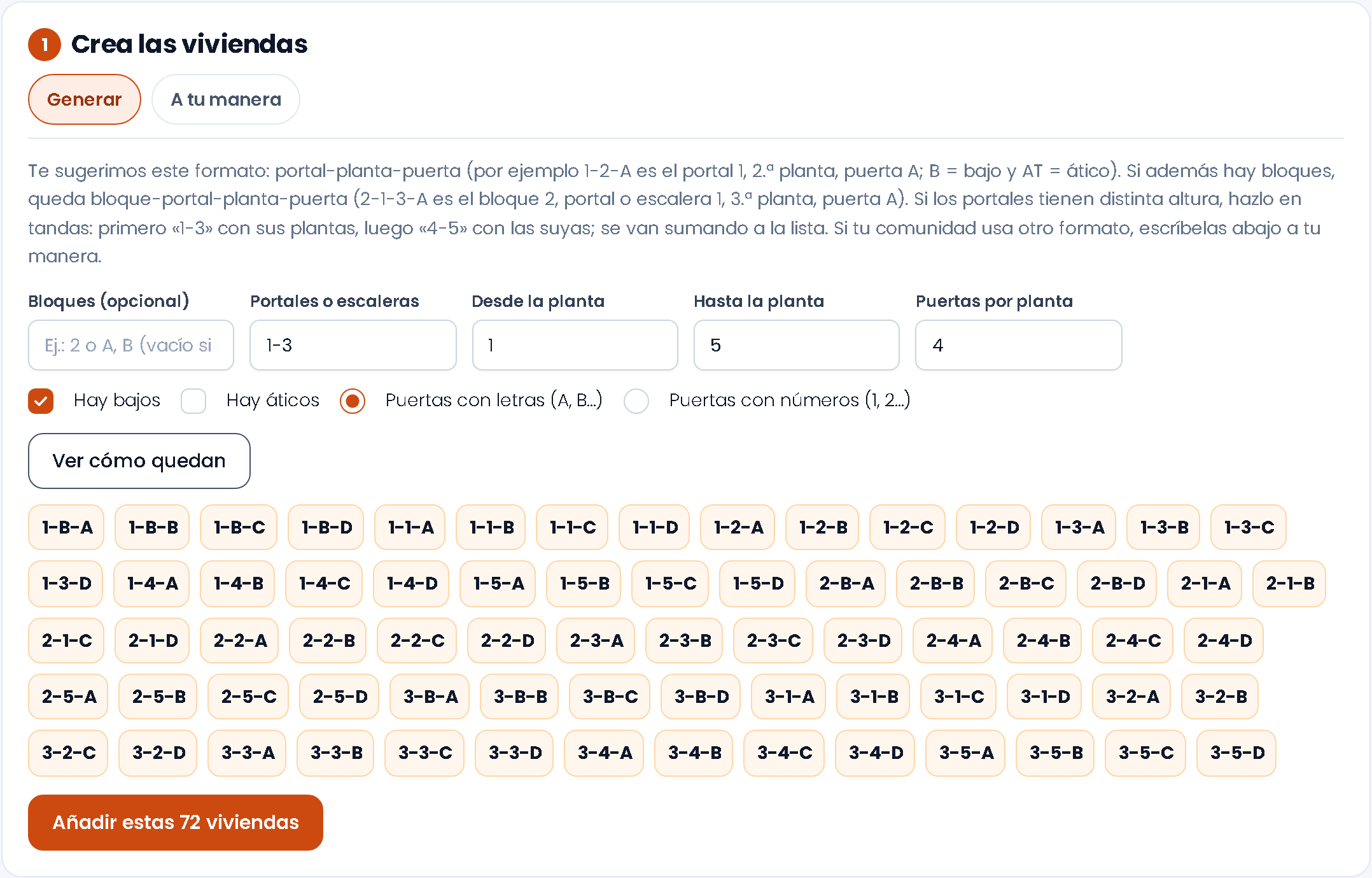
Rellena cómo es el edificio y Apoing crea la lista:
- Bloques (opcional): por ejemplo «2» o «A, B». Déjalo vacío si no hay.
- Portales o escaleras: por ejemplo «3», «4-5» o «A, B». Vacío si solo hay uno.
- Desde la planta y Hasta la planta.
- Puertas por planta, con letras (A, B…) o con números (1, 2…).
- Hay bajos (código B) y Hay áticos (código AT).
Te sugerimos el formato portal-planta-puerta (1-2-A). Si rellenas «Bloques», el formato pasa a bloque-portal-planta-puerta (2-1-3-A: bloque 2, portal 1, 3.ª planta, puerta A). Así se cubren de 2 a 4 niveles. Pulsa Ver cómo quedan para revisarlas y después añádelas a la lista.
Si los portales tienen distinta altura, hazlo en tandas: primero los portales «1-3» con sus plantas y después «4-5» con las suyas. Cada tanda se suma a la lista.
A tu manera
Si tu comunidad usa otro formato («1º A», «Casa 12»…), escribe una vivienda por línea, tal como la queráis llamar (también puedes pegarla desde un Excel), y pulsa Añadir a la lista.
Con los códigos actuales
Esta pestaña solo aparece si tus vecinos ya tenían un código escrito a mano. Te enseña esos códigos y, si una vivienda aparece escrita de varias formas (o con «bis»), la marca como Posiblemente la misma vivienda: elige cómo se llama y pulsa Unir en la marcada. Así sus límites de reserva y sus votos cuentan como una sola vivienda. Nada se une solo: lo decides tú. Al unir, pasan a la vivienda elegida sus vecinos, sus cuentas vinculadas, sus invitaciones, sus reservas y sus créditos.
2 · Poner el email de cada vecino (Excel)
Es la forma más rápida de invitar a toda la comunidad:
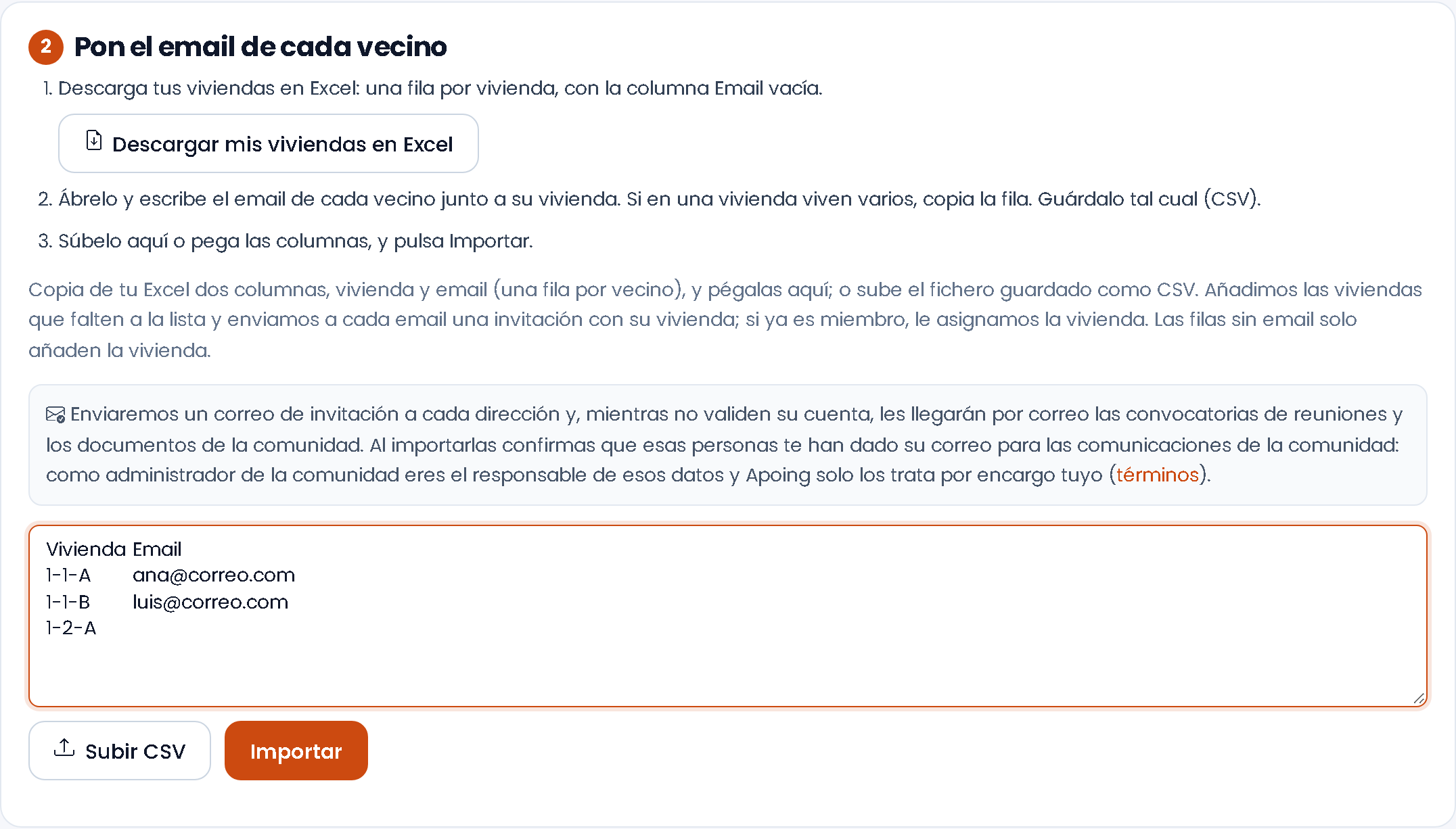
- Pulsa Descargar mis viviendas en Excel: una fila por vivienda, con la columna Email vacía.
- Ábrelo y escribe el email de cada vecino junto a su vivienda. Si en una vivienda viven varios, copia la fila. Guárdalo tal cual (CSV).
- Súbelo con Subir CSV o pega las dos columnas (vivienda y email) y pulsa Importar.
Añadimos a la lista las viviendas que falten y enviamos a cada email una invitación con su vivienda: al aceptarla entra ya con ella. Si esa persona ya es miembro, le asignamos la vivienda. Las filas sin email solo añaden la vivienda. Al terminar verás cuántas invitaciones se han enviado y si alguna ha fallado.
Mientras no validen su cuenta, esas direcciones reciben por correo las convocatorias de reuniones y los documentos de la comunidad. Al importarlas confirmas que esas personas te han dado su correo para las comunicaciones de la comunidad: como administrador eres el responsable de esos datos y Apoing solo los trata por encargo tuyo. Más en Importación masiva.
Pedir la vivienda al unirse
La lista se usa cuando la comunidad pide Su vivienda a quien se une (en Editar comunidad, ¿Qué pides a quien se une?). Si todavía no la pide, en Lista de viviendas verás el aviso y el botón Pedir la vivienda al unirse para activarlo.
Desde entonces, al unirse o al aceptar una invitación, cada vecino elige su vivienda de la lista, en la web y en la app. Cuando la lista es larga (25 viviendas o más) y tiene varios niveles, la elige por pasos: bloque, portal, planta y puerta, con la opción de ver la lista completa. Después tú confirmas su solicitud, como siempre; en cada solicitud ves la vivienda que ha elegido y, si no está en la lista, el aviso «No está en la lista de viviendas».
Asignar la vivienda a quien ya está dentro
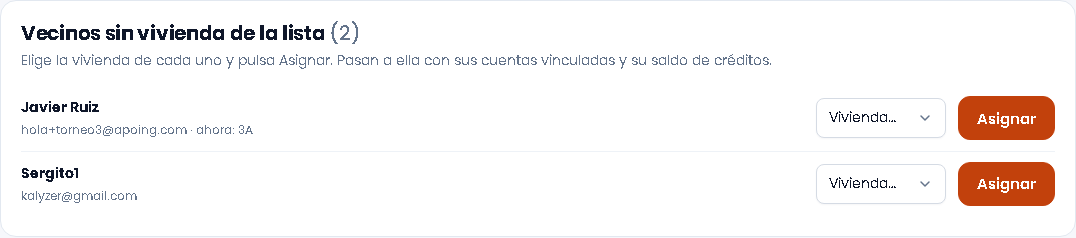
Si tu comunidad ya tenía vecinos, en Vecinos sin vivienda de la lista elige la vivienda de cada uno y pulsa Asignar. Pasan a ella con sus cuentas vinculadas; el saldo de créditos se queda en la vivienda o va con la persona, según la opción de tu comunidad. También puedes cambiarla en la ficha del vecino (Usuarios), donde la vivienda se elige de un desplegable.
La lista y el mapa
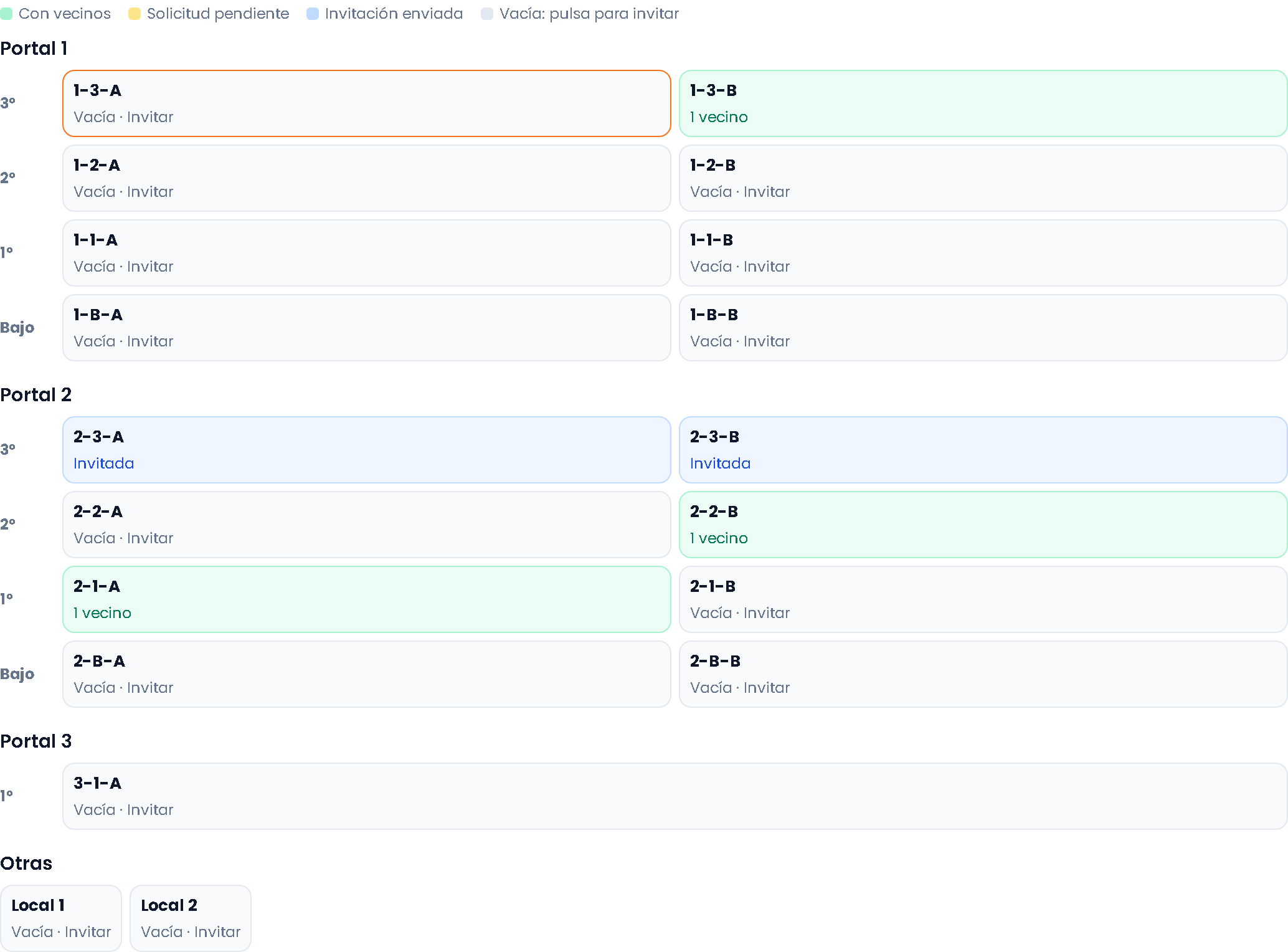
En Lista de viviendas cada vivienda lleva su estado: en verde, cuántos vecinos viven en ella; en amarillo, solicitudes pendientes; en rojo, vecinos que no han validado su cuenta; en azul, correos de contacto. Puedes filtrar por Todas, Sin nadie registrado, Cuenta sin validar, Solo correo de contacto y Con solicitud (solo salen los filtros que tienen alguna vivienda) y:
- Pulsar una vivienda sin nadie para añadir el correo de contacto de quien vive en ella (Añadir e invitar): le llega una invitación con su vivienda y, mientras no se registre, recibe por correo las convocatorias de reuniones y los avisos de documentos para todos. Pulsando otra vez puedes ver o quitar ese correo.
- Ver mapa por portal y planta: cada portal (o «Bloque X · Portal Y») con sus plantas de arriba abajo y sus puertas: con vecinos, solicitud pendiente, invitación enviada o vacía. Pulsa una vacía para invitar. Las viviendas que no siguen el formato salen en «Otras».
- Descargar informe (Excel): cada vivienda con su estado (vive, solicitud pendiente, invitación enviada o vacía), el nombre y el email de quien vive en ella y, al final, los miembros sin vivienda o con una vivienda fuera de la lista.
- Quitar viviendas: solo se pueden quitar las vacías. Si la lista entera está vacía, puedes Vaciar la lista y empezar de nuevo.
Si activas las cuentas vinculadas en Editar comunidad, puedes limitar cuántas cuentas comparten una vivienda (por ejemplo, la pareja o la familia). La página te dice el máximo actual.
Cambios de vivienda
Un vecino que se muda dentro de la comunidad (o que eligió mal) pide el cambio él mismo:
- Web: en Mis comunidades, Pedir cambio de vivienda.
- App: en la tarjeta de la comunidad, menú ⋮ › Pedir cambio de vivienda.
Elige su nueva vivienda y pulsa Enviar petición. Mientras tanto sigue en la actual y puede anular la petición. A los administradores (y a quien tenga un rol con el permiso de gestionar usuarios) les llega un aviso, y la petición aparece en Necesita tu atención, arriba de Viviendas y en Solicitudes › Cambios de vivienda, donde la apruebas o la rechazas. Si en la vivienda nueva ya vive alguien, te lo indicamos. Al aprobarla, el vecino, sus cuentas vinculadas y su saldo de créditos pasan a la vivienda nueva; sus reservas ya hechas se quedan como están. Le avisamos en los dos casos.
Si prefieres hacerlo tú, cámbiale la vivienda en su ficha.
Reservas, créditos y votos por vivienda
El código de la vivienda es el código de reserva de quien vive en ella. Por eso:
- Límites de reserva: los máximos de las condiciones de reserva (por día, por semana…) se cuentan por código, así que las personas de la misma vivienda los comparten: si se permiten 2 reservas semanales, dos personas de la misma vivienda no suman 4. Las sanciones y las reglas automáticas también se aplican a la vivienda.
- Créditos: el saldo es de la vivienda, y las personas que viven en ella lo comparten. Al cambiar a alguien de vivienda, se queda en ella salvo que la comunidad elija que se vaya con la persona (y solo si no queda nadie más). Mira Créditos de reserva.
- Votaciones: pueden ser de un voto por vivienda. Mira Votaciones.
- Cuentas vinculadas: comparten el código de la vivienda. Mira Cuentas vinculadas.
Los vecinos ven en las reservas el código de la vivienda, no el nombre. Solo la administración (y quien tenga un rol con el permiso de gestionar usuarios) puede cambiar la vivienda de alguien. Mira Roles y permisos.
Preguntas frecuentes
¿Puedo usar la lista si mi comunidad no es de vecinos?
No: la lista de viviendas es solo para comunidades de vecinos. En los demás tipos, la comunidad puede pedir otro dato al unirse (nº de socio, de cliente, de abonado…) en ¿Qué pides a quien se une?.
¿Qué pasa con las reservas al cambiar de vivienda?
Las reservas ya hechas se quedan como están. Desde el cambio, las nuevas reservas y los límites van con la vivienda nueva, y se usa su saldo de créditos. El saldo anterior se queda en la vivienda antigua, salvo que la comunidad haya elegido que se vaya con la persona.
¿Se puede quitar una vivienda en la que vive alguien?
No. Solo se pueden quitar las viviendas vacías. Primero cambia a sus vecinos a otra vivienda.