Página pública y cartel con QR: que te encuentren y pidan entrar
La página pública es la web de tu comunidad, club o negocio en apoing.com: cualquiera puede ver qué se puede reservar, cómo unirse o pedir cita, y entrar desde ahí. El cartel con QR lleva a esa página: lo imprimes, lo pones en la puerta, en el tablón o en el mostrador y quien lo escanea con el móvil llega directamente. Sin página pública, tu comunidad solo la ven sus miembros.
Activar la página pública
- En la web, entra en la administración de la comunidad y abre Editar comunidad. En la app, en Gestionar › Ubicación y opciones.
- En el bloque Página pública, elige Sí: web propia con publicaciones y botón para unirse (en la app, activa el interruptor Página pública).
- Revisa la dirección y lo que se muestra (lo ves más abajo) y guarda.
Puedes desactivarla cuando quieras eligiendo No: la dirección deja de abrir la página, pero se guarda: si después la vuelves a activar, vuelve con la misma dirección y el cartel que imprimiste sigue sirviendo.

La dirección de tu página
En Url de la comunidad está el final de la dirección. Si no escribes nada, la proponemos a partir del nombre, sin espacios, tildes ni símbolos (por ejemplo, «Residencial Las Acacias» → ResidencialLasAcacias). Puedes cambiarla, y debajo del campo ves la dirección completa.
- El principio depende del tipo: apoing.com/negocio/… en los negocios, apoing.com/ayuntamiento/… en los ayuntamientos y apoing.com/comunidad/… en el resto. Si la comunidad está en inglés, cambia esa parte (por ejemplo, /business/… en los negocios).
- Solo se admiten letras sin tilde, números, guiones (-) y guiones bajos (_).
- Cada dirección es única. Si la propones tú y ya la usa otra comunidad, verás «No disponible o no válido» y tendrás que elegir otra. Si la proponemos nosotros y está ocupada, le añadimos un número al final (…LasAcacias2). Así nunca se abre otra comunidad por error.
- La dirección solo se cambia en la web; en la app no.
- Si cambias la dirección, la antigua deja de funcionar: vuelve a imprimir el cartel y cambia los enlaces que hayas compartido.
Qué se muestra
Siempre se ven el nombre, el tipo, la población, la foto, la descripción, qué se puede reservar, cómo unirse y las publicaciones marcadas como públicas. Nunca se publican datos de los miembros.
En Qué se muestra eliges el resto:
- Horario: las horas de cada categoría. Activado de inicio.
- Normas principales: antelación, duración, límites y anulaciones de cada categoría. Activado de inicio.
- Torneos y partidos con plazas: sin nombres de jugadores. Activado de inicio, pero nunca sale en las comunidades de vecinos.
- Cifras: número de miembros y de reservas del último mes. Activado de inicio. Los miembros solo se muestran a partir de 5 y las reservas del mes a partir de 20.
- Dirección y mapa: útil para negocios y clubes, para que te encuentren (con el botón Cómo llegar). Desactivado de inicio: en una comunidad de vecinos normalmente es mejor no mostrarla. El mapa es de Google Maps y solo se carga si el visitante pulsa Ver el mapa.
- Botón «Escribir a la administración» (en los negocios, Escribir al negocio): quien visita la página os manda un mensaje sin unirse. Llega al correo de los administradores, que contestan respondiendo al correo; vuestro correo no se muestra y Apoing no guarda el mensaje. Desactivado de inicio.
Fotos de la página pública: en el mismo bloque, con Añadir fotos, subes hasta 12 fotos de las instalaciones (pistas, piscina, salas, el local…), de hasta 8 MB cada una. Se guardan al momento y se ven en la galería de la página. Las fotos se gestionan desde la web.
Publicaciones públicas: al crear una publicación, en Visibilidad elige Público (en la app, activa Público) y saldrá en Novedades de la página pública, también para quien no ha iniciado sesión. Más en Publicaciones.
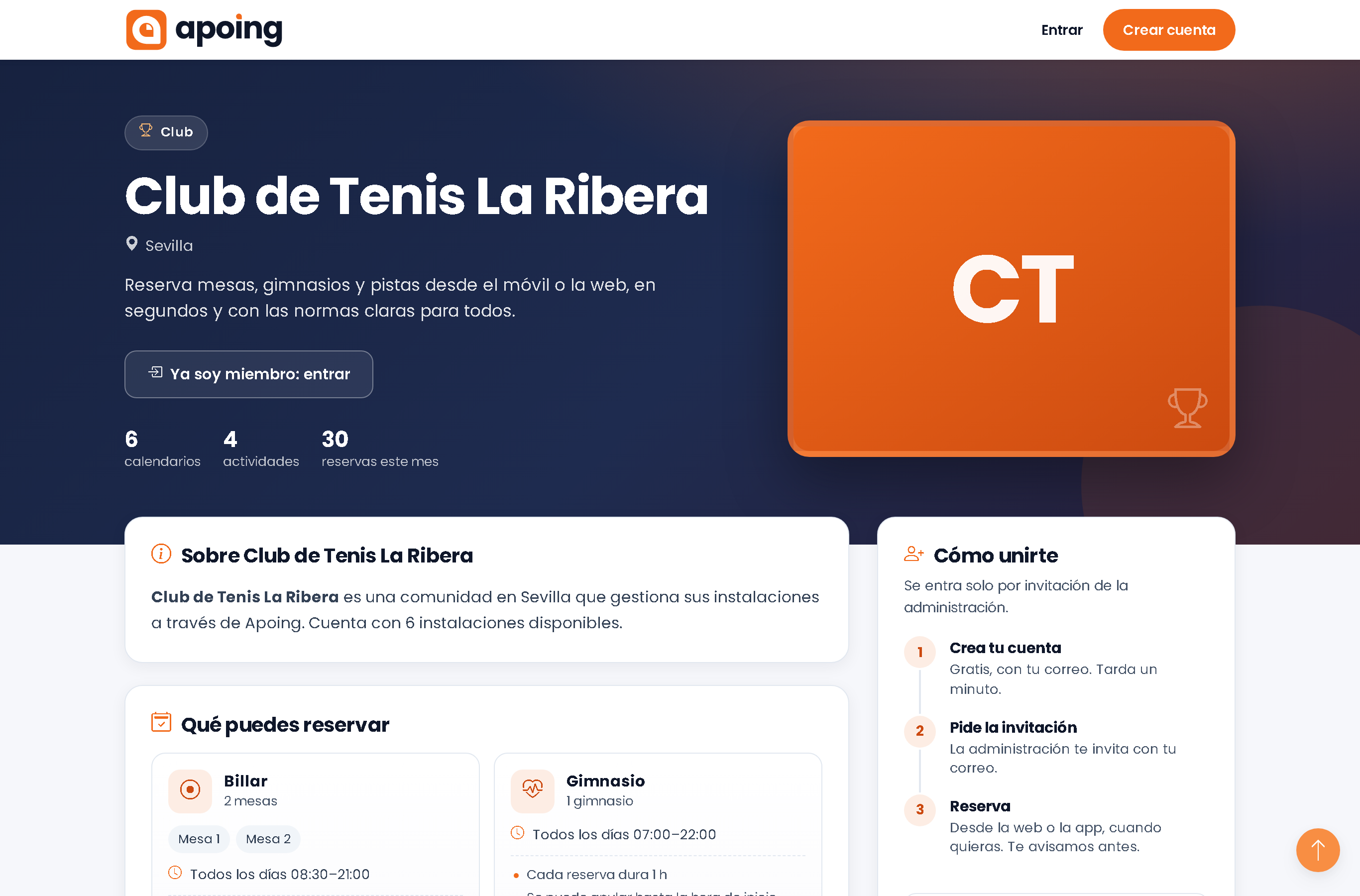
Unirse o pedir cita desde la página
El botón principal depende de ¿Quién puede entrar? (en el apartado de seguridad de Editar comunidad):
- Libre: el botón dice Únete gratis y la persona entra al momento.
- Con petición: el botón dice Pide unirte; la solicitud te llega y tú la aceptas o la rechazas.
- Solo con invitación: no hay botón para unirse; la página explica que se entra por invitación de la administración.
- En un negocio, el botón es Pedir cita. Si en Servicios has activado Permitir pedir cita sin cuenta, el cliente puede pedirla sin crearse una cuenta (también con el botón Pedir cita sin cuenta junto a tus profesionales). Más en Sistema de reservas para negocios.
Si la comunidad pide un dato al unirse (por ejemplo, la vivienda o el nº de socio), la página lo avisa en Cómo unirte. Quien ya es miembro tiene el botón Ya soy miembro: entrar.
Aparecer en el buscador de Apoing
Además de la página pública, las comunidades salen en el buscador de Apoing (también en «cerca de mí») para que quien busque las encuentre. En Editar comunidad, junto al tipo de comunidad, está la casilla Aparecer en el buscador de Apoing, marcada de inicio. Si la desmarcas, no saldrá al buscar ni en «cerca de mí»; se seguirá entrando con el enlace, el QR, una invitación o la página pública.
En la app, esta casilla está en Gestionar › Ubicación y opciones.
Negocios: elige también ¿Qué negocio es? (peluquería, estética, fisioterapia…). Los negocios aparecen además en el directorio de negocios de Apoing (apoing.com/es/negocios), por tipo y ciudad, si tienen la página pública activada y no están ocultos del buscador. En su mapa solo salen los que muestran su dirección.
El cartel A4 con QR
El cartel es una hoja A4 lista para imprimir con el nombre de tu comunidad, lo que se puede reservar y un QR grande que lleva a tu página pública. Los textos se adaptan al tipo: «Únete aquí» en una comunidad de vecinos, tu pista o tu mesa en un club, «Pide tu cita sin llamar» en un negocio.
Lo tienen solo los administradores, en:
- el botón Cartel con QR en la cabecera del panel de la comunidad y su tarjeta en el panel;
- junto a Invitar usuario, en Usuarios;
- bajo Página pública en Editar comunidad: Imprime el cartel con el QR de esta página;
- en la app, en Gestionar › Cartel con QR o con el botón de QR de la cabecera: se abre en el navegador del móvil, sin volver a iniciar sesión.
Para hacerlo:
- Elige el estilo: Claro, Naranja (el de inicio) u Oscuro. Se recuerda el último que usaste en ese navegador.
- Elige el idioma del cartel: Español o English. De inicio, el de la comunidad.
- Pulsa Imprimir o guardar como PDF. En el diálogo de impresión elige tamaño A4, sin márgenes y con Gráficos de fondo activado.
Si todavía no tienes calendarios o la página pública está desactivada, en vez del cartel verás Antes de imprimir el cartel, con enlaces para crear los calendarios o activar la página.
Privacidad
- La página pública nunca muestra nombres, correos ni reservas de los miembros: solo lo que eliges en Qué se muestra.
- Los torneos y partidos aparecen sin nombres de jugadores.
- Si prefieres que tu comunidad no se vea fuera, deja la página pública en No; tus miembros siguen entrando con normalidad.